
Чтобы сделать скриншот на телефоне, на Android одновременно нажмите кнопку питания и уменьшения громкости. На iPhone без кнопки «Домой» нажмите боковую кнопку и увеличения громкости. Ниже — способы снять длинную страницу, найти файл и разобраться, почему снимок не создается.
Как сделать скриншот на телефоне кнопками
Сначала определите, где на корпусе расположены кнопки. Нажмите нужную пару одновременно и сразу отпустите: долгое удержание может открыть меню питания вместо снимка.
Android: питание и уменьшение громкости
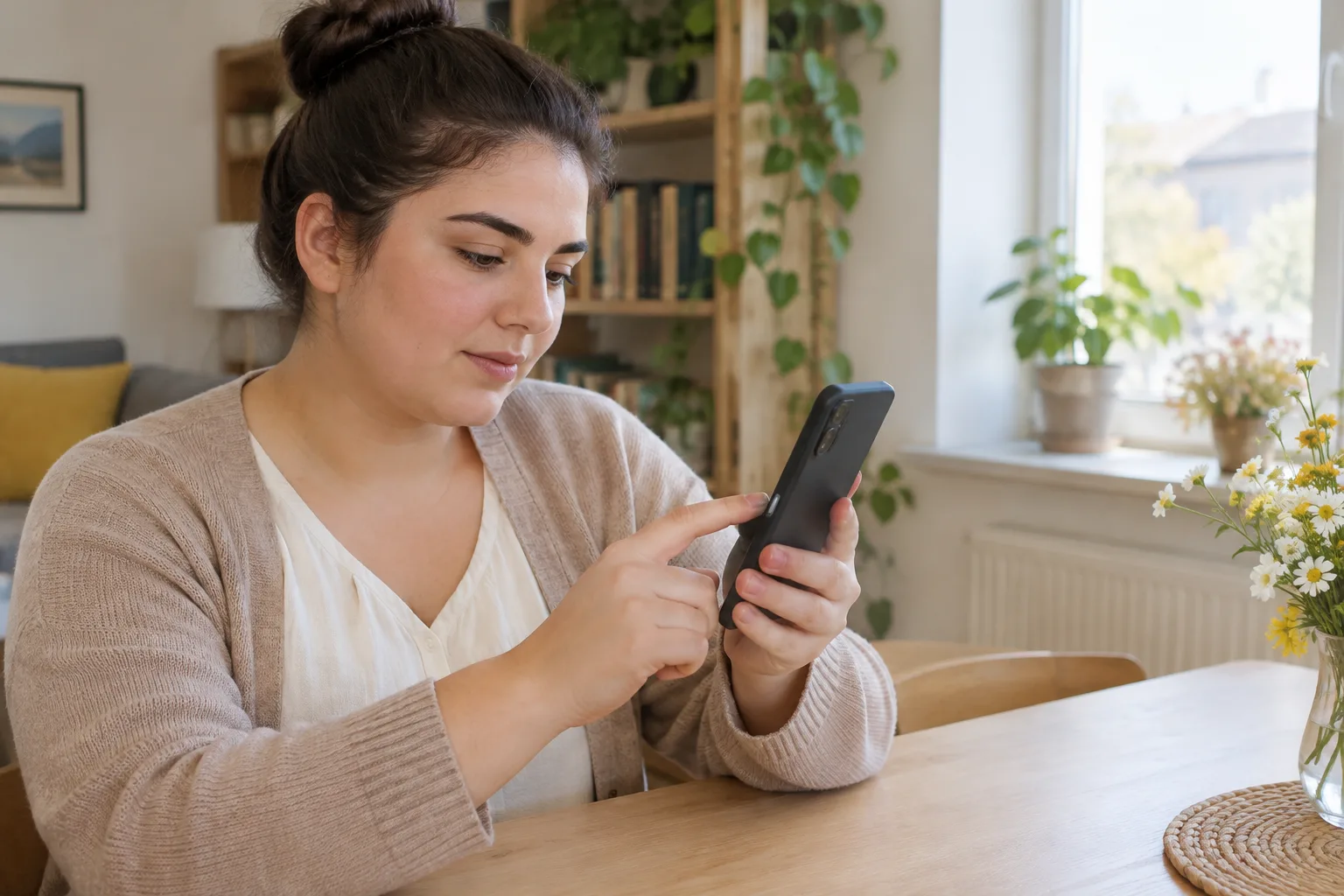
Откройте нужный экран и нажмите кнопку питания вместе с кнопкой уменьшения громкости. После захвата экрана обратите внимание на миниатюру или уведомление: через них можно посмотреть результат, отредактировать его или поделиться им.
Если телефон открыл меню питания, повторите попытку, коротко нажав обе кнопки. Расположение клавиш на корпусе не меняет их назначения.
iPhone без кнопки «Домой»
На iPhone с Face ID нажмите боковую кнопку и кнопку увеличения громкости. Коснитесь миниатюры, если хотите сразу обрезать кадр; иначе снимок можно позже открыть в приложении «Фото». Не удерживайте кнопки после нажатия.
iPhone с кнопкой «Домой»
Нажмите кнопку «Домой» одновременно с боковой кнопкой. Если боковой кнопки нет, используйте верхнюю. Расположение кнопки питания определяет нужную комбинацию, поэтому перед попыткой осмотрите корпус.
| Устройство | Какие кнопки нажать |
|---|---|
| Android | Питание и уменьшение громкости |
| iPhone с Face ID | Боковая и увеличения громкости |
| iPhone с кнопкой «Домой» | «Домой» и боковая или верхняя |
Таблица поможет выбрать комбинацию, но готовый кадр стоит просмотреть: системное меню или уведомление могли перекрыть нужное содержимое.
Как сделать снимок без физических кнопок
Если клавиша повреждена или нажимать обе неудобно, воспользуйтесь встроенными средствами доступности. Перед их включением откройте настройки и найдите раздел специальных возможностей: названия пунктов на Android различаются в оболочках производителей.
Доступные способы зависят от системы и настроек устройства:
- на Android включите меню специальных возможностей и проверьте, есть ли в нем действие для снимка экрана;
- на iPhone настройте AssistiveTouch, чтобы создавать снимок через экранное меню;
- если ваш Android поддерживает жест для захвата экрана, найдите его в настройках жестов.
После включения проверьте способ на обычной странице. Экранное меню иногда перекрывает нужный фрагмент, поэтому переместите его перед съемкой или проверьте кадр после захвата.
Как захватить длинную страницу
Длинный скриншот включает содержимое, которое прокручивается за пределы видимой части экрана. Функция работает только там, где система и открытое приложение поддерживают такой захват; для короткой страницы соответствующее действие может не появиться.
На Android попробуйте выполнить следующие действия:
- Откройте страницу, которую можно прокручивать.
- Сделайте обычный снимок кнопками или через меню специальных возможностей.
- На панели рядом с миниатюрой выберите действие вроде «Захватить больше» или значок прокрутки.
- Укажите нужные границы и сохраните результат.
Если панель исчезла, сделайте снимок еще раз и сразу выберите нужное действие. Когда кнопки прокрутки нет, проверьте функцию на другой длинной странице: так будет проще понять, связано ли ограничение с приложением или настройками телефона.
На iPhone откройте страницу в Safari, сделайте снимок и коснитесь миниатюры. Если доступна вкладка «Вся страница», выберите ее и проверьте границы. Сохраните результат в формате, который предлагает устройство: PDF — в «Файлы», изображение — в «Фото».
Где найти снимок и как им поделиться
На Android ищите готовый файл в галерее или Google Фото, в подборке снимков экрана. На iPhone откройте приложение «Фото» и просмотрите соответствующий альбом. Если только что созданного кадра не видно, проверьте также раздел недавних материалов.
Перед отправкой откройте изображение полностью. Убедитесь, что текст читается, нужный фрагмент не обрезан, а в кадре нет адреса, кода подтверждения или чужой переписки. Для длинной страницы просмотрите не только начало, но и конец файла.
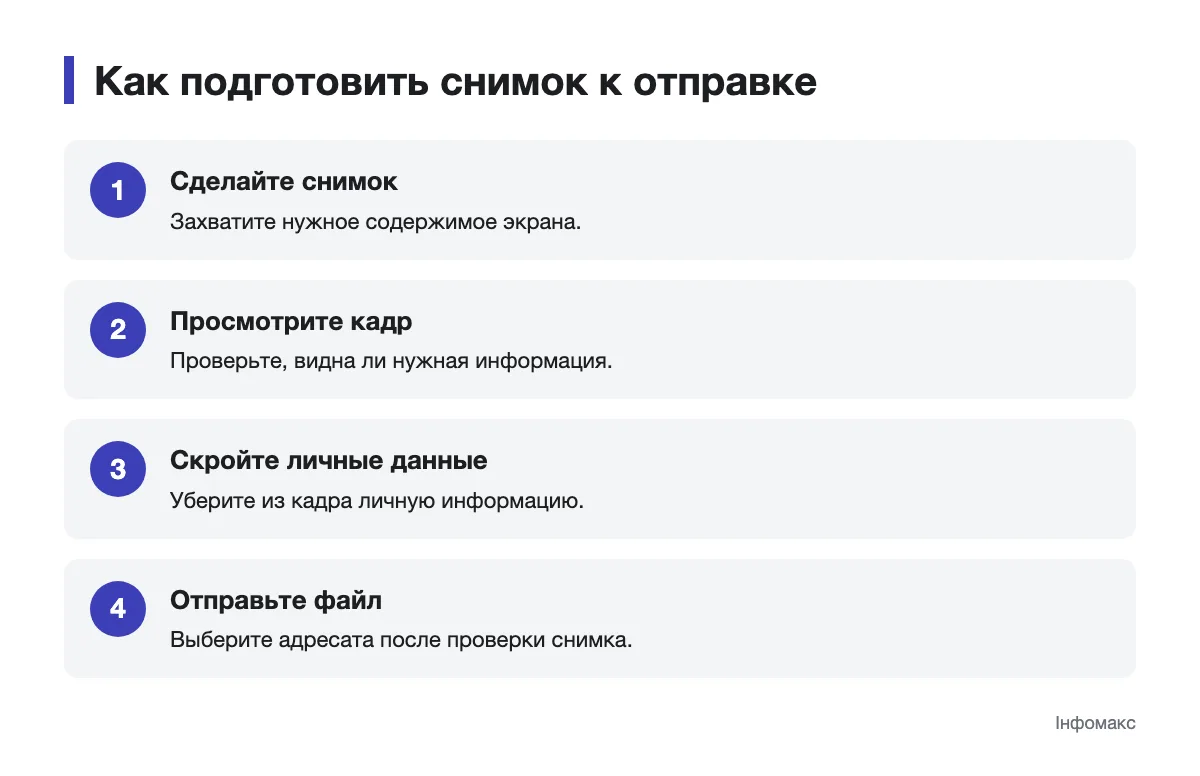
Чтобы поделиться кадром, откройте его и воспользуйтесь системной функцией отправки. Выберите адресата после проверки файла: миниатюра в чате может скрывать часть изображения, которую получатель увидит после открытия.
Если вы сохранили страницу как PDF, ищите ее среди файлов, а не фотографий. Название и место сохранения помогут найти нужный документ перед прикреплением.
Почему снимок не создается или не сохраняется
Сначала проверьте кнопки на обычном экране. Если вместо снимка появляется меню питания или меняется громкость, нажмите клавиши более синхронно и сразу отпустите. Если одна из клавиш не реагирует, перейдите к экранному способу захвата.
Если появилась миниатюра, но файла нет в галерее, проверьте раздел «Недавние», альбом снимков экрана и приложение «Файлы». Обратите внимание на формат: длинная страница, сохраненная как PDF, не отобразится среди фотографий. При необходимости проверьте свободное место в памяти и повторите попытку.
Некоторые приложения ограничивают съемку экрана, чтобы защитить личную информацию или содержимое, которое нельзя копировать. На ограничение могут указывать сообщение о запрете, пустой кадр или затемненная часть изображения. Если на обычной странице функция работает, проверьте правила именно этого приложения.
Если проблема возникает на всех экранах, перезапустите телефон и повторите проверку. Если файл так и не сохраняется, обратитесь к справке производителя устройства и укажите, появляется ли миниатюра после нажатия.
Как проверить снимок перед отправкой
Сравните кадр с тем, что хотели показать: откройте файл, прочитайте нужный текст и уберите лишнее обрезкой. Личные сведения лучше удалить из кадра до отправки, а не объяснять их наличие адресату. Если работаете за компьютером, сравните способы создания снимка на ноутбуке с действиями для телефона. После проверки выберите файл и адресата.