
Сделать скриншот на ноутбуке можно с помощью клавиш или встроенного средства захвата экрана. Сочетание зависит от системы: в Windows нажмите Win + Shift + S, чтобы выделить область, а на MacBook откройте панель снимков сочетанием Command + Shift + 5. Ниже описаны способы захватить весь экран, окно или его фрагмент, а также указано, где искать результат. Если Print Screen не срабатывает, проверьте клавишу Fn.
Как сделать скриншот на ноутбуке с Windows
В Windows клавиши Print Screen, Alt и Win дают разные результаты. Перед захватом закройте уведомления и другие элементы, которые не должны попасть в кадр. Если нужно снять только одно окно, сначала щелкните по нему: так вы выберете активное окно.
| Клавиши | Что захватывают | Куда попадает снимок |
|---|---|---|
| Print Screen | весь экран | в буфер обмена |
| Alt + Print Screen | активное окно | в буфер обмена |
| Win + Print Screen | весь экран | в файл |
| Win + Shift + S | выбранную область, окно или экран | в буфер обмена; файл сохраняют отдельно |
В настройках Windows клавишу Print Screen можно назначить для запуска средства захвата. Тогда нажатие без дополнительных клавиш откроет панель выбора области вместо привычного копирования всего экрана. Если результат отличается, сначала проверьте эту настройку, а не перебирайте сочетания наугад.
Как пользоваться «Ножницами»
«Ножницы» Windows позволяют выбрать прямоугольную область, окно или весь экран. Это удобно, когда нужно оставить в кадре только сообщение об ошибке, убрав панель браузера и соседние программы. После захвата откройте уведомление о снимке, чтобы просмотреть его и сохранить в нужную папку.
- Нажмите Win + Shift + S и выберите режим захвата на панели.
- Выделите нужный фрагмент или щелкните окно, которое нужно захватить.
- Откройте снимок из уведомления и сохраните его с помощью команды сохранения.
Если уведомление исчезло, попробуйте вставить изображение в редактор: захваченная область могла остаться в буфере. Чтобы быстро отправить фрагмент в чат, создавать файл необязательно. Для архива документов лучше сохранить снимок отдельно и дать ему понятное название.
На компактной клавиатуре надпись PrtSc, PrtScn или Print Screen может быть мелкой или располагаться на клавише вместе с другой функцией. Перед поиском сторонней программы проверьте верхний ряд и обозначения на клавишах: проблема часто связана со способом нажатия, а не с захватом экрана.
Сочетания клавиш для снимков на MacBook
В macOS сочетание клавиш определяет, будет ли захвачен весь экран, выбранная область или окно. Перед нажатием откройте нужное содержимое: панель захвата позволяет выбрать область, но не восстановит уже закрытое окно.
- Command + Shift + 3 — снимает весь экран;
- Command + Shift + 4 — позволяет выделить область;
- Command + Shift + 4, затем пробел — переключает выбор на окно;
- Command + Shift + 5 — открывает панель снимков и записи экрана.
После выделения области отпустите кнопку мыши или трекпада. В режиме выбора окна наведите указатель на нужное окно и щелкните по нему. Если важно точно определить, что попадет в кадр, сначала откройте панель снимков. В ней можно проверить режим и место сохранения.
По умолчанию снимки macOS сохраняются на рабочем столе. В параметрах панели снимков можно выбрать другое место, а добавление Control к сочетанию копирует результат в буфер обмена. Поэтому после изменения параметров ищите файл в выбранной папке, а не только на рабочем столе.
Куда попадает снимок: в файл или буфер обмена
Буфер обмена — временное место, откуда изображение можно вставить в редактор, документ или чат. Файл — отдельный объект в папке: его можно переименовать, прикрепить к письму или найти позже. Нажатие Print Screen в Windows само по себе не означает, что на диске появился новый файл.
Проверить буфер просто: откройте графический редактор и нажмите Ctrl + V. Если снимок вставился, воспользуйтесь командой сохранения и выберите папку. Если вставилось другое изображение, сделайте захват повторно: копирование другого содержимого могло заменить снимок в буфере.
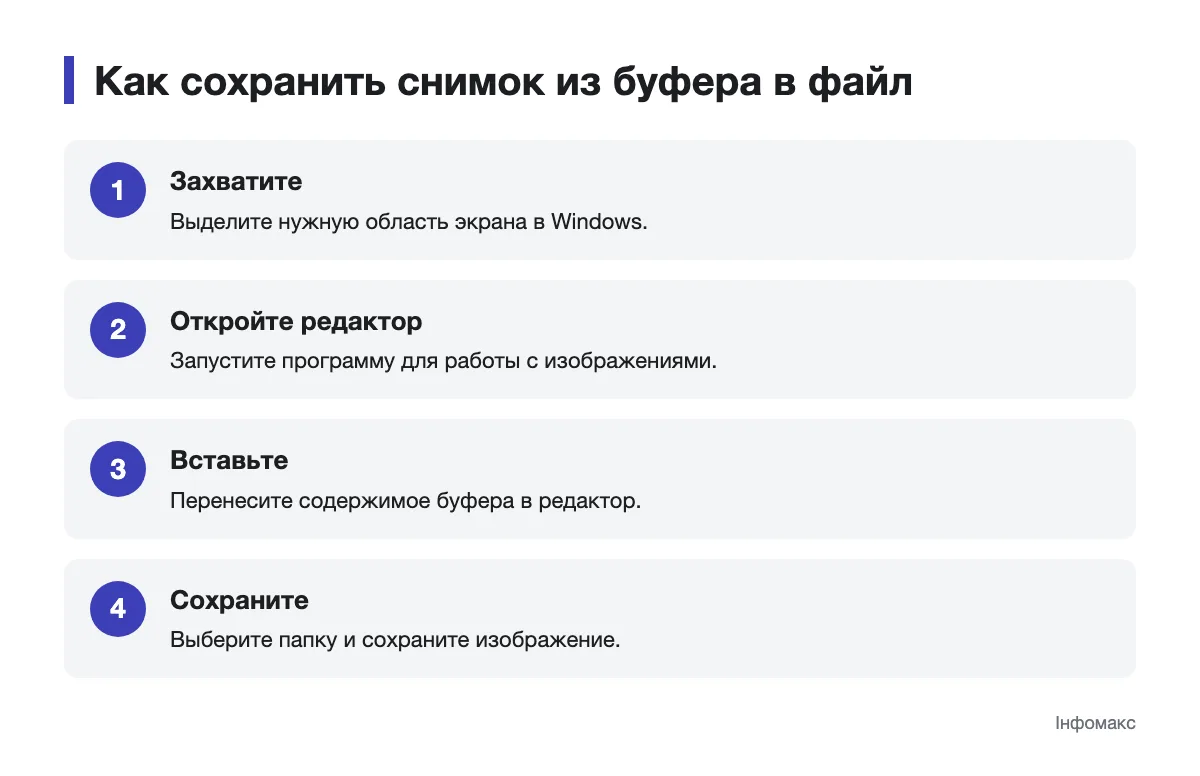
После нажатия Win + Print Screen в Windows ищите файл в папке «Снимки экрана» внутри папки «Изображения». Снимок, сохраненный вручную через «Ножницы», будет в папке, которую вы выбрали в окне сохранения. Если во время работы была открыта другая папка, проверьте путь в редакторе, а не ориентируйтесь только на имя файла.
На MacBook сначала проверьте рабочий стол, если место сохранения не меняли. На Chromebook откройте папку загрузок в приложении «Файлы». Разница между буфером и файлом помогает выбрать следующий шаг: вставить изображение в сообщение или открыть папку, чтобы отправить его.
Как проверить Fn, если Print Screen не срабатывает
На некоторых ноутбуках клавиша Print Screen совмещена с другой функцией. В этом случае для снимка нужно удерживать Fn вместе с Print Screen. На других клавиатурах отдельная клавиша Print Screen работает без Fn. Смотрите на обозначения клавиш и проверяйте результат, а не только внешний вид верхнего ряда.
Режим функциональных клавиш иногда меняется в настройках клавиатуры. После этого прежнее сочетание может работать иначе. Проверяйте результат в редакторе: отсутствие уведомления не доказывает, что снимок не скопировался в буфер.
Последовательность проверки клавиш
- Найдите на клавиатуре обозначение Print Screen или PrtSc.
- Нажмите эту клавишу и проверьте, вставляется ли изображение с помощью Ctrl + V.
- Если изображение не вставилось, повторите проверку сочетанием Fn + Print Screen.
- Если такой клавиши нет, откройте «Ножницы» через поиск Windows или нажмите Win + Shift + S.
После каждой попытки проверяйте буфер в той же программе. Так проще отличить неудачное нажатие от ситуации, когда снимок создан, но не появился отдельным файлом. Если вместо снимка открывается панель выбора области, проверьте назначение Print Screen в настройках Windows.
Снимки экрана на Chromebook и ноутбуках с Linux
На Chromebook клавиша обзора окон отмечена прямоугольником с линиями. В сочетаниях для захвата она заменяет Print Screen. Если вы используете внешнюю клавиатуру без такой клавиши, откройте средство создания снимков через быстрые настройки ChromeOS.
- Ctrl + клавиша обзора окон — снимает весь экран Chromebook;
- Ctrl + Shift + клавиша обзора окон — открывает панель снимков; чтобы захватить часть экрана, выберите и перетащите нужную область;
- «Снимок экрана» в быстрых настройках ChromeOS — открывает панель захвата без поиска клавиши.
Созданные на Chromebook файлы проверяйте в приложении «Файлы», прежде всего в папке загрузок. Если вы выбрали другую папку, откройте ее там же. Чтобы отправить снимок в сообщении, проверьте также вставку из буфера, прежде чем искать файл вручную.
В Linux результат зависит от среды рабочего стола. В GNOME клавиша Print открывает интерфейс захвата, где можно выбрать экран, окно или область. В другой среде та же клавиша может сразу сделать снимок. Если привычное сочетание не работает, найдите раздел клавиатурных сокращений в настройках системы.
Если снимок не захватывает нужное содержимое
Обычный скриншот захватывает только видимую часть длинной страницы. Если нужна информация ниже края экрана, проверьте в браузере команду создания снимка всей страницы или сохраните страницу другим доступным способом. Для записи последовательности действий подойдет запись экрана на ноутбуке: она покажет не один кадр, а ход работы.
Защищенное видео иногда отображается на скриншоте темным прямоугольником из-за ограничений воспроизведения. Повторное нажатие клавиш это не исправит. Чтобы обратиться за помощью, захватите сообщение об ошибке, название вкладки или другой видимый элемент интерфейса вместо кадра видео.
Как выбрать способ сделать скриншот
Чтобы быстро вставить изображение в сообщение, захватите его в буфер. Если снимок понадобится позже, сохраните его в файл и запомните папку. В Windows проверьте назначение Print Screen, на MacBook — место сохранения в параметрах панели снимков, а на Chromebook — содержимое приложения «Файлы».
Перед отправкой просмотрите кадр: уберите лишние окна и проверьте, не видны ли личные данные. Если сочетание клавиш не дает ожидаемого результата, откройте встроенное средство захвата и сделайте снимок через него.