
Записать экран ноутбука можно встроенными средствами Windows или macOS, не устанавливая отдельную программу. В Windows выбор инструмента зависит от того, нужно ли записать область экрана или окно приложения; в macOS панель снимка экрана позволяет захватить весь экран или его часть. Перед началом определите источник звука и проверьте, куда сохранится видео. Ниже — последовательность действий для каждой системы и способ проверить готовый файл.
Какое встроенное средство записи выбрать
Ножницы в Windows удобны, когда нужно выделить произвольную область. Xbox Game Bar предназначена для записи активного приложения, а панель снимка экрана macOS позволяет выбрать весь экран или его часть.
| Средство | Что записывает | Когда выбрать |
|---|---|---|
| Ножницы в Windows | Выделенную прямоугольную область | Когда нужен фрагмент экрана |
| Xbox Game Bar | Активное приложение | Когда вы показываете работу в одной программе |
| Панель снимка экрана macOS | Весь экран или выделенную область | Когда нужен полный обзор или его часть |
Если в macOS нужно показать отдельное окно, обведите его рамкой выделения. Такая запись охватит выбранную область экрана, а не будет «прикреплена» к окну: если переместить окно, рамка останется на месте. Для неподвижного изображения вместо видео воспользуйтесь способами создания скриншота — так удобнее сохранить меню или сообщение об ошибке.
Как сделать запись экрана на ноутбуке с Windows
Для записи экрана в Windows сначала определите, что должно попасть в файл. Ножницы позволяют вручную задать границы кадра. Xbox Game Bar подходит, если все действие происходит в приложении: например, вы показываете работу с документом или демонстрируете игру. Не стоит планировать запись рабочего стола и Проводника через Game Bar.
Выделение области в Ножницах
Откройте Ножницы через поиск в меню «Пуск» и перейдите в режим видеозаписи. Если в приложении нет переключателя записи, проверьте его обновления и воспользуйтесь другим доступным средством. Названия и расположение элементов интерфейса могут отличаться в разных версиях приложения.
- Нажмите кнопку создания новой записи.
- Обведите рамкой область, которую нужно показать.
- Проверьте границы кадра и доступные переключатели звука.
- Начните запись, выполните нужные действия и остановите ее.
- Просмотрите результат и сохраните файл в выбранную папку.
Рамку можно растянуть почти на весь экран, если нужен широкий кадр. Перед нажатием кнопки записи убедитесь, что курсор, меню и уведомления, которые вы собираетесь показать, окажутся внутри выделенной области. Проверяйте настройки звука именно в доступной версии Ножниц, а не по изображению чужого интерфейса.
Запись приложения через Xbox Game Bar
Откройте приложение, которое собираетесь показать, и вызовите Xbox Game Bar. В виджете захвата найдите управление записью и микрофоном. Перед началом оставьте нужное окно активным: переход на рабочий стол не превратит такую запись в захват всего экрана.
После остановки откройте галерею захватов, чтобы просмотреть результат или перейти к его расположению. Если кнопка записи недоступна, проверьте, какое окно активно. Чтобы показать действия в Проводнике или на рабочем столе, вернитесь к Ножницам и выделите нужную область.
Как записать весь экран или область в macOS
Чтобы записать экран в macOS, откройте приложение «Снимок экрана» через системный поиск или папку утилит. На панели выберите запись всего экрана или выделенной области. Первый режим подходит для переключения между окнами. Второй оставляет за кадром остальную часть рабочего стола, но не отслеживает окно, если вы его переместите.
- Откройте панель «Снимок экрана» и выберите нужный режим записи.
- Для записи части экрана перетащите края рамки вокруг нужного содержимого.
- Откройте «Параметры», проверьте микрофон и место сохранения.
- Начните запись и выполните действия, которые нужно показать.
- Остановите запись кнопкой в строке меню и откройте готовое видео.
Если записываете отдельное окно, сначала разместите его там, где оно останется во время демонстрации. Выделите область так, чтобы в кадр не попали соседние окна или уведомления. Если нужно показать открытие меню за пределами этого окна, выберите запись всего экрана или увеличьте рамку.
Проверьте место сохранения в меню «Параметры» до начала работы. Так не придется искать файл на рабочем столе и в других папках. После остановки откройте видео целиком: одного взгляда на миниатюру недостаточно, чтобы заметить обрезанный кадр или отсутствие звука.
Как настроить микрофон и системный звук
Запись экрана со звуком начинается с выбора источника. Микрофон записывает голос и окружающие звуки. Системный звук — это звук, который воспроизводит компьютер, например звук приложения. Включенный микрофон сам по себе не означает, что голос и звук программы попадут в файл одновременно.
- в Ножницах проверьте доступные переключатели микрофона и звука компьютера перед началом записи;
- в Xbox Game Bar откройте параметры захвата и проверьте микрофон и звук приложения;
- в панели записи macOS выберите микрофон в «Параметрах», если нужен голос;
- для системного звука в macOS не полагайтесь на выбор микрофона: встроенная панель не предлагает его как отдельный источник записи.
Перед записью проверьте разрешения на запись экрана и звука в настройках системы. Если используете гарнитуру для озвучивания, сначала выполните настройку Bluetooth-наушников, а затем выберите нужный микрофон в средстве записи.
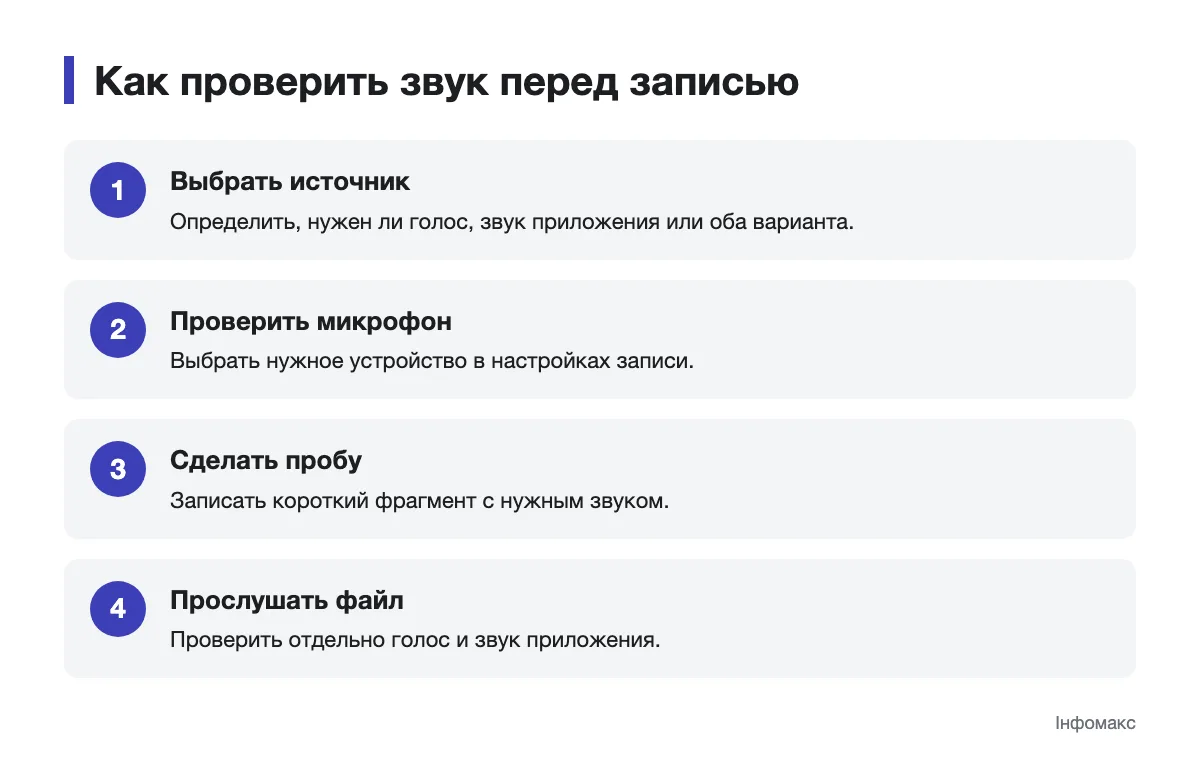
Пробная запись также поможет заметить, что система выбрала встроенный микрофон вместо подключенной гарнитуры. Если голос звучит тихо или звука программы нет, смените источник в средстве записи и повторите проверку.
Где найти видео и как проверить запись
Самый простой способ не потерять видео — выбрать понятную папку при сохранении. В Ножницах просмотрите результат и воспользуйтесь командой сохранения. В macOS проверьте место в «Параметрах» панели записи. Для Xbox Game Bar откройте галерею захватов и перейдите из нее к папке с файлом.
Если записи нет там, где вы ожидали, вернитесь к средству, с помощью которого ее создали. Проверьте историю захватов или место сохранения в его настройках. Ищите файл по времени создания и типу видео, а не только по названию: автоматическое имя не всегда описывает содержимое.
Откройте файл в проигрывателе и проверьте начало, середину и конец. Убедитесь, что нужные нажатия видны, важная часть окна не обрезана рамкой, а голос слышен. Если вы планировали записать звук приложения, прослушайте фрагмент, в котором он точно воспроизводился. Только после такой проверки отправляйте файл или удаляйте материалы, которые понадобятся для повторной записи.
Что проверить, если запись не удалась
Сначала определите, чего именно не хватает в файле: изображения, голоса или звука приложения. От этого зависит, какие настройки нужно исправить.
- область пустая или обрезана — проверьте рамку и активное окно перед началом;
- голоса нет — выберите нужный микрофон и повторите пробную запись;
- звук приложения не слышен — проверьте, поддерживает ли выбранное средство запись системного звука;
- файл не открывается — остановите запись штатной кнопкой и сделайте новую пробную запись.
После изменения настроек просмотрите пробный файл, прежде чем заново записывать всю демонстрацию.
Как подготовить запись к использованию
Выбирайте средство в зависимости от нужного кадра: Ножницы — для выделенной области, Xbox Game Bar — для активного приложения, панель macOS — для всего экрана или его части. Источник звука проверяйте отдельно от изображения. Перед отправкой откройте сохраненное видео, прослушайте нужные фрагменты и убедитесь, что в кадре нет личных данных.