
Щоб зробити скриншот на телефоні, на Android одночасно натисніть кнопку живлення та зменшення гучності. На iPhone без кнопки «Додому» натисніть бічну кнопку й збільшення гучності. Нижче — способи зняти довгу сторінку, знайти файл і перевірити, чому знімок не створюється.
Як зробити скриншот на телефоні кнопками
Спочатку визначте, де на корпусі розташовані кнопки. Натискайте потрібну пару одночасно й відразу відпускайте: тривале утримання може відкрити меню живлення замість знімка.
Android: живлення та зменшення гучності
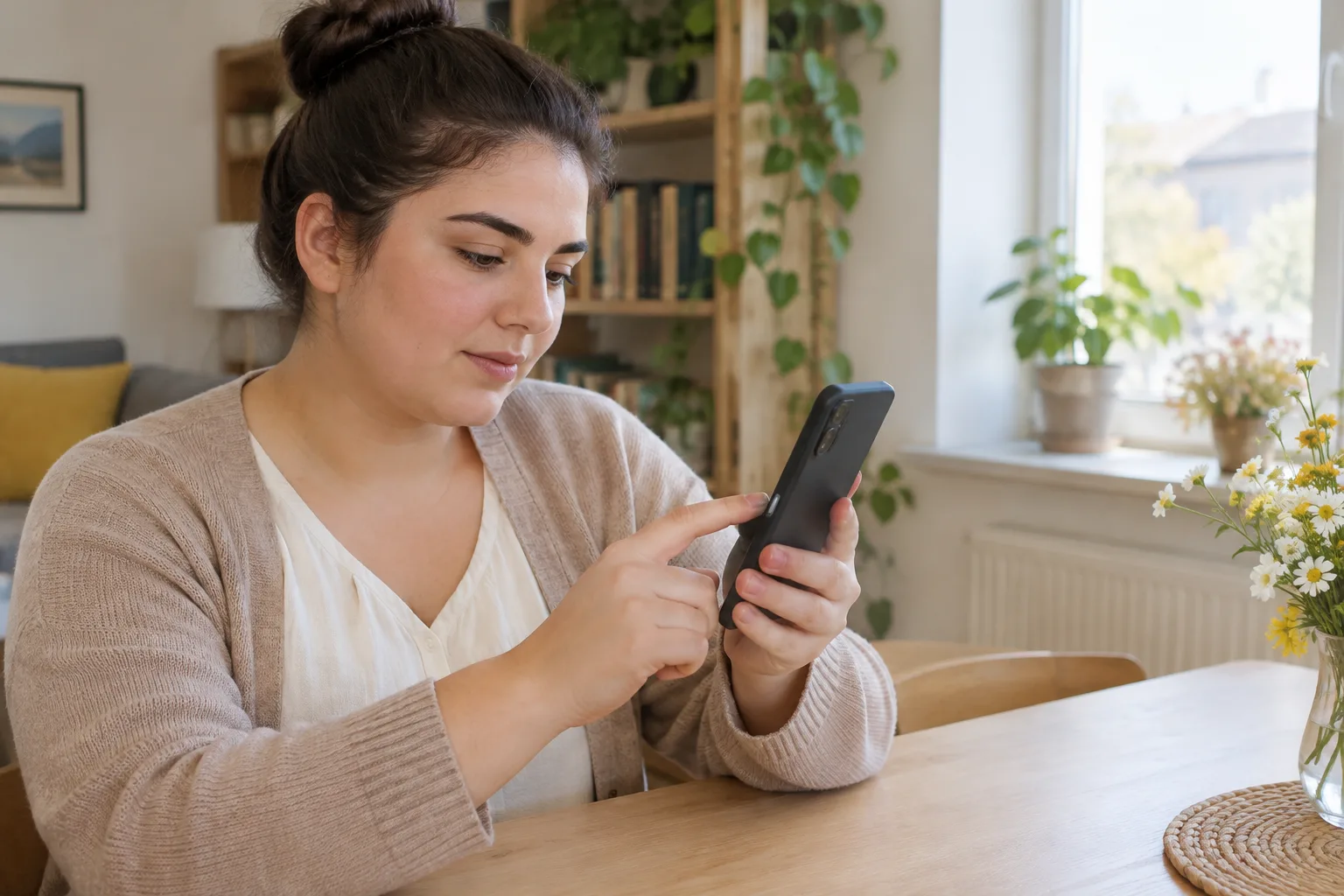
Відкрийте потрібний екран і натисніть кнопку живлення разом зі зменшенням гучності. Після захоплення екрана зверніть увагу на мініатюру або сповіщення: через них можна переглянути результат, відредагувати його чи поділитися ним.
Якщо телефон відкрив меню живлення, повторіть спробу коротким натисканням обох кнопок. Розташування клавіш на корпусі не змінює їхнього призначення.
iPhone без кнопки «Додому»
На iPhone з Face ID натисніть бічну кнопку та збільшення гучності. Торкніться мініатюри, якщо хочете відразу обрізати кадр; інакше знімок можна відкрити пізніше у «Фото». Не утримуйте кнопки після натискання.
iPhone із кнопкою «Додому»
Натисніть «Додому» одночасно з бічною кнопкою. Якщо бічної кнопки немає, використовуйте верхню. Положення кнопки живлення визначає потрібну комбінацію, тому перед спробою огляньте корпус.
| Пристрій | Які кнопки натиснути |
|---|---|
| Android | Живлення та зменшення гучності |
| iPhone з Face ID | Бічна та збільшення гучності |
| iPhone з кнопкою «Додому» | «Додому» та бічна або верхня |
Таблиця допомагає вибрати комбінацію, але готовий кадр варто переглянути: системне меню чи сповіщення могли перекрити потрібний вміст.
Як зробити знімок без фізичних кнопок
Якщо клавіша пошкоджена або натискати обидві незручно, скористайтеся вбудованими засобами доступності. Перш ніж вмикати їх, відкрийте налаштування й знайдіть розділ спеціальних можливостей: назви пунктів на Android різняться між оболонками виробників.
Доступні способи відрізняються за системою та налаштуваннями пристрою:
- на Android увімкніть меню доступності й перевірте, чи є в ньому дія для знімка екрана;
- на iPhone налаштуйте AssistiveTouch, щоб викликати створення знімка через екранне меню;
- якщо ваш Android підтримує жест для захоплення екрана, знайдіть його в налаштуваннях жестів.
Після ввімкнення перевірте спосіб на звичайній сторінці. Екранне меню іноді перекриває потрібний фрагмент, тому перемістіть його перед зніманням або перевірте кадр після захоплення.
Як захопити довгу сторінку
Довгий скриншот охоплює вміст, який прокручується за межі видимої частини екрана. Функція працює лише там, де система й відкритий застосунок підтримують таке захоплення; для короткої сторінки відповідна дія може не з’явитися.
На Android спробуйте такий порядок:
- Відкрийте сторінку, яку можна прокручувати.
- Зробіть звичайний знімок кнопками або через меню доступності.
- На панелі біля мініатюри виберіть дію на кшталт «Захопити більше» чи значок прокручування.
- Визначте потрібні межі та збережіть результат.
Якщо панель зникла, повторіть знімок і виберіть дію одразу. Коли кнопки прокручування немає, перевірте функцію на іншій довгій сторінці: це допоможе відрізнити обмеження застосунку від налаштувань телефона.
На iPhone відкрийте сторінку в Safari, зробіть знімок і торкніться мініатюри. Якщо доступна вкладка «Уся сторінка», виберіть її та перегляньте межі. Збережіть результат у форматі, який пропонує пристрій: для PDF використовуйте «Файли», а для зображення — «Фото».
Де знайти знімок і як ним поділитися
На Android шукайте готовий файл у галереї або Google Фото, у добірці знімків екрана. На iPhone відкрийте «Фото» й перегляньте відповідний альбом. Якщо щойно створений кадр не видно, перевірте також розділ нещодавніх матеріалів.
Перед надсиланням відкрийте зображення повністю. Переконайтеся, що текст читається, потрібний фрагмент не обрізаний, а в кадрі немає адреси, коду підтвердження чи чужого листування. Для довгої сторінки перегляньте не лише початок, а й кінець файла.
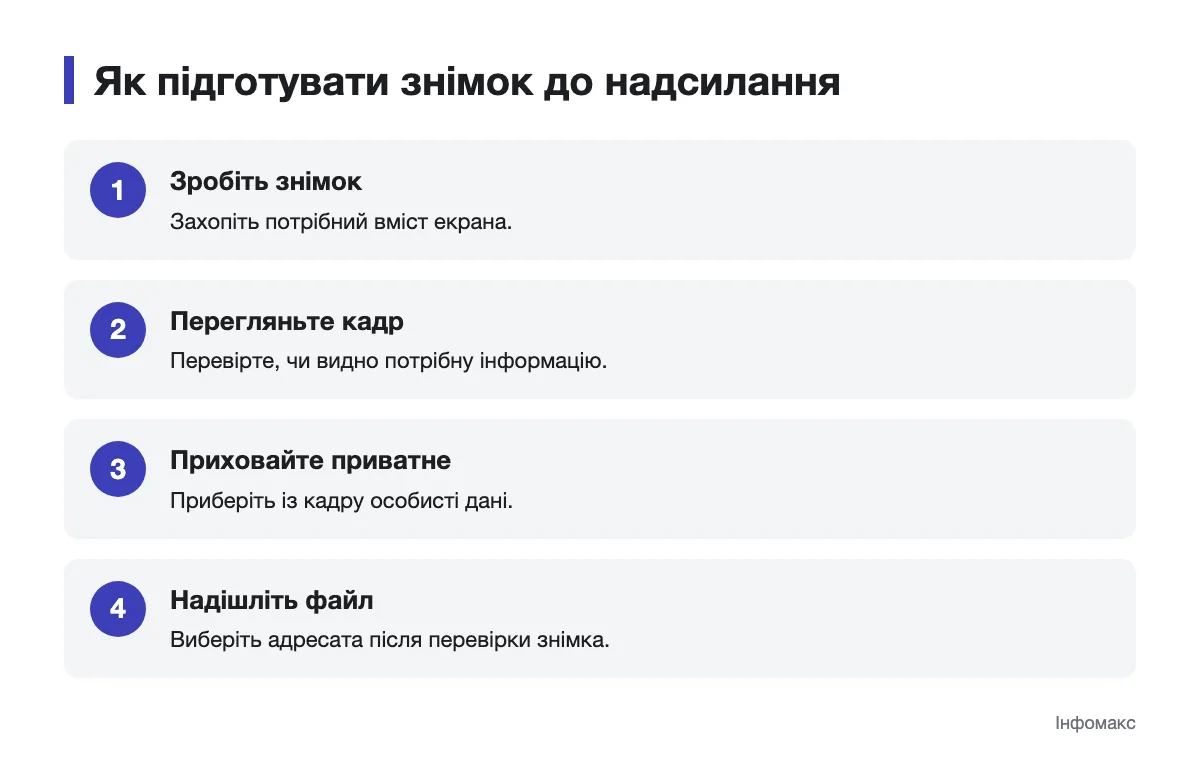
Щоб поділитися кадром, відкрийте його та скористайтеся системною дією надсилання. Виберіть адресата після перевірки файла: мініатюра в чаті може приховувати частину зображення, яку одержувач побачить після відкриття.
Якщо ви зберегли сторінку як PDF, шукайте її серед файлів, а не серед фотографій. Назва й місце збереження допоможуть знайти потрібний документ перед прикріпленням.
Чому знімок не створюється або не зберігається
Спершу перевірте кнопки на звичайному екрані. Якщо замість знімка з’являється меню живлення або змінюється гучність, натисніть клавіші синхронніше й відпустіть їх без затримки. Коли одна з клавіш не реагує, перейдіть до екранного способу захоплення.
Якщо мініатюра з’явилася, але файла немає в галереї, перевірте «Нещодавні», альбом знімків екрана та застосунок «Файли». Зверніть увагу на формат: довга сторінка, збережена як PDF, не відображатиметься серед фотографій. За потреби перевірте вільне місце в пам’яті та повторіть спробу.
Окремі застосунки обмежують знімання екрана, щоб захистити приватну інформацію або вміст, який не можна копіювати. Ознаками обмеження бувають повідомлення про заборону, порожній кадр чи затемнена частина зображення. Якщо на звичайній сторінці функція працює, перевірте правила саме цього застосунку.
Коли проблема виникає на всіх екранах, перезапустіть телефон і повторіть перевірку. Якщо файл так і не зберігається, зверніться до довідки виробника пристрою, описавши, чи з’являється мініатюра після натискання.
Як перевірити знімок перед надсиланням
Зіставте кадр із тим, що хотіли показати: відкрийте файл, прочитайте потрібний текст і приберіть зайве обрізанням. Приватні відомості краще вилучити з кадру до надсилання, а не пояснювати їх наявність адресату. Якщо працюєте за комп’ютером, порівняйте способи створення знімка на ноутбуці з діями для телефона. Після перевірки виберіть файл і адресата.