
Зробити скриншот на ноутбуці можна клавішами або вбудованим засобом захоплення екрана. Комбінація залежить від системи: у Windows для виділення ділянки натисніть Win + Shift + S, а на MacBook відкрийте панель знімків через Command + Shift + 5. Нижче — способи захопити весь екран, вікно чи фрагмент, а також пояснення, де шукати результат. Якщо Print Screen не реагує, перевірте роль клавіші Fn.
Як зробити скриншот на ноутбуці з Windows
У Windows клавіші Print Screen, Alt і Win дають різні результати. Перед зніманням закрийте повідомлення та інші елементи, які не мають потрапити в кадр. Якщо потрібне лише одне вікно, спершу клацніть його: так ви визначите, яке вікно вважати активним.
| Клавіші | Що захоплюють | Куди потрапляє знімок |
|---|---|---|
| Print Screen | увесь екран | у буфер обміну |
| Alt + Print Screen | активне вікно | у буфер обміну |
| Win + Print Screen | увесь екран | у файл |
| Win + Shift + S | вибрану ділянку, вікно або екран | у буфер обміну; файл зберігають окремо |
У налаштуваннях Windows клавішу Print Screen можна призначити для відкриття засобу захоплення. Тоді натискання без додаткових клавіш покаже панель вибору ділянки замість звичного копіювання всього екрана. Якщо спрацював інший результат, перевірте саме це налаштування, а не повторюйте комбінацію навмання.
Як користуватися «Ножицями»
«Ножиці» Windows дають змогу вибрати прямокутну ділянку, вікно або весь екран. Засіб зручний, коли в кадрі потрібно залишити лише повідомлення про помилку, а панель браузера й сусідні програми прибрати. Після захоплення відкрийте сповіщення про знімок, щоб переглянути його й зберегти в потрібну теку.
- Натисніть Win + Shift + S та виберіть режим захоплення на панелі.
- Виділіть потрібний фрагмент або клацніть вікно, яке слід захопити.
- Відкрийте знімок зі сповіщення та збережіть його через команду збереження.
Якщо сповіщення зникло, спробуйте вставити зображення в редактор: захоплена ділянка могла залишитися в буфері. Для швидкого передавання фрагмента в чат файл створювати не обов’язково. Для архіву документів краще зберегти його окремо та дати файлу назву, за якою ви згодом упізнаєте вміст.
На компактній клавіатурі напис PrtSc, PrtScn або Print Screen може бути дрібним чи стояти на клавіші поряд з іншою функцією. Перевірте верхній ряд і позначення на клавішах, перш ніж шукати сторонню програму: проблема часто стосується способу натискання, а не захоплення екрана.
Комбінації клавіш для знімків на MacBook
У macOS комбінація визначає, чи захопите ви весь екран, виділений фрагмент або вікно. Перед натисканням клавіш відкрийте потрібний вміст: панель захоплення дає змогу вибрати область, але не повертає вікно, яке вже закрили.
- Command + Shift + 3 — знімає весь екран;
- Command + Shift + 4 — дає змогу виділити ділянку;
- Command + Shift + 4, потім пробіл — переводить вибір на вікно;
- Command + Shift + 5 — відкриває панель знімків і запису екрана.
Після виділення ділянки відпустіть кнопку миші або трекпада. У режимі вікна наведіть вказівник на потрібне вікно та клацніть його. Якщо важливий точний склад кадру, спершу скористайтеся панеллю знімків: там можна перевірити режим і місце збереження, не вгадуючи результат за виглядом курсора.
Знімки macOS за замовчуванням зберігаються на робочому столі. У параметрах панелі знімків можна вибрати інше місце, а додавання Control до комбінації копіює результат у буфер обміну. Тому після зміни параметрів шукайте файл у вибраній теці, а не лише на робочому столі.
Куди потрапляє знімок: файл чи буфер обміну
Буфер обміну — тимчасове місце, з якого зображення можна вставити в редактор, документ або чат. Файл — окремий об’єкт у теці: його можна перейменувати, прикріпити до листа чи знайти пізніше. Натискання Print Screen у Windows саме по собі не означає, що на диску з’явився новий файл.
Перевірити буфер просто: відкрийте редактор зображень і натисніть Ctrl + V. Якщо знімок вставився, скористайтеся командою збереження редактора та виберіть теку. Коли після вставлення з’являється не той вміст, зробіть захоплення ще раз: інше копіювання могло замінити зображення в буфері.
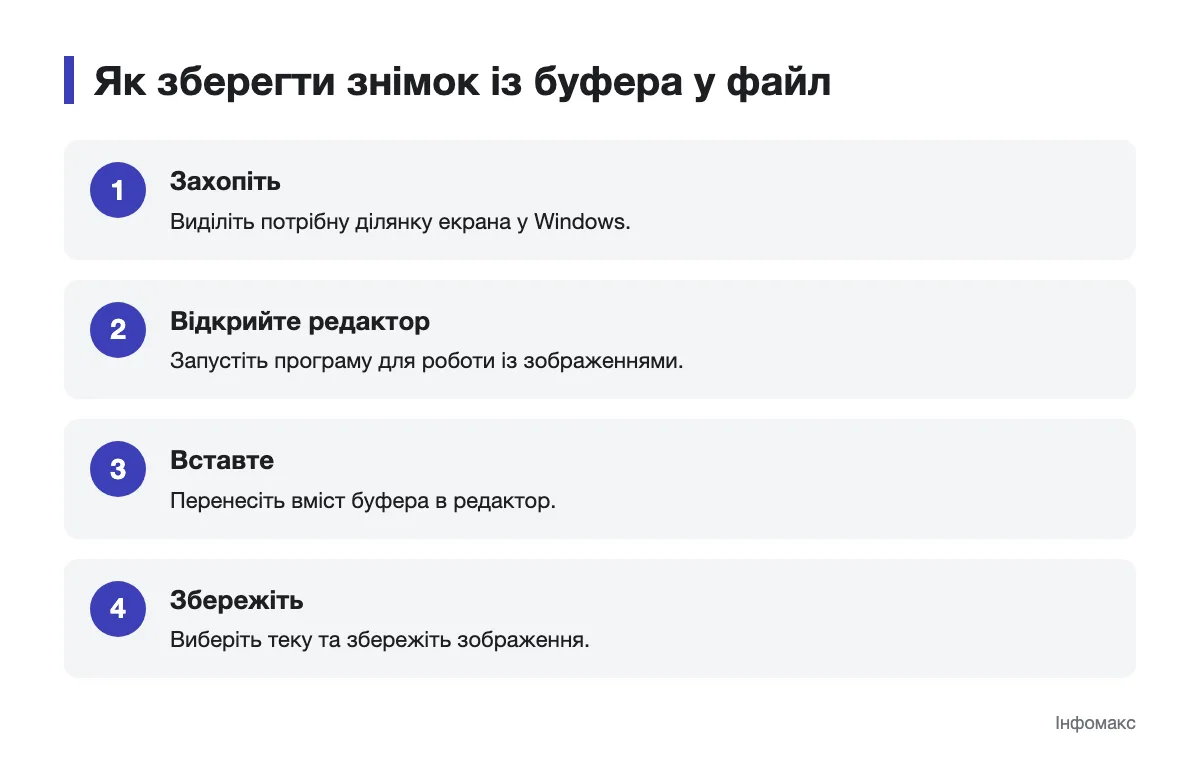
Після Win + Print Screen у Windows шукайте файл у теці «Знімки екрана» всередині «Зображень». Знімок, збережений через «Ножиці» вручну, буде в теці, яку ви вибрали у вікні збереження. Якщо під час роботи відкривали іншу теку, перевірте шлях у редакторі, а не орієнтуйтеся лише на назву файла.
На MacBook почніть пошук із робочого столу, якщо не змінювали параметр місця збереження. На Chromebook перевірте теку завантажень у програмі «Файли». Різниця між буфером і файлом допомагає визначити подальшу дію: вставити зображення в повідомлення чи відкрити теку для його надсилання.
Як перевірити Fn, коли Print Screen не спрацьовує
На деяких ноутбуках Print Screen ділить клавішу з іншою функцією. У такому разі для знімка потрібно утримувати Fn разом із Print Screen. На інших клавіатурах окрема клавіша Print Screen працює без Fn. Орієнтуйтеся на позначення клавіші та результат натискання, а не лише на зовнішній вигляд верхнього ряду.
Режим функціональних клавіш інколи змінюється налаштуванням клавіатури. Після зміни режиму однакове поєднання клавіш може працювати інакше. Перевіряйте результат у редакторі: відсутність сповіщення не доводить, що знімок не скопіювався до буфера.
Послідовність перевірки клавіш
- Знайдіть позначення Print Screen або PrtSc на клавіатурі.
- Натисніть цю клавішу та перевірте, чи вставляється зображення через Ctrl + V.
- Якщо вставлення не спрацювало, повторіть перевірку з Fn + Print Screen.
- Якщо клавіші немає, відкрийте «Ножиці» через пошук Windows або натисніть Win + Shift + S.
Після кожної спроби перевіряйте буфер у тій самій програмі. Так легше відрізнити невдале натискання від ситуації, коли знімок створено, але він не з’явився окремим файлом. Якщо замість знімка відкривається панель вибору ділянки, перевірте призначення Print Screen у налаштуваннях Windows.
Знімки екрана на Chromebook і ноутбуках із Linux
На Chromebook клавіша огляду вікон має позначку прямокутника з лініями. Вона замінює Print Screen у комбінаціях захоплення. Якщо працюєте із зовнішньою клавіатурою без такої клавіші, скористайтеся засобом знімання через швидкі налаштування ChromeOS.
- Ctrl + клавіша огляду вікон — знімає весь екран Chromebook;
- Ctrl + Shift + клавіша огляду вікон — відкриває панель знімків; щоб захопити частину екрана, виберіть і перетягніть потрібну область;
- «Знімок екрана» у швидких налаштуваннях ChromeOS — відкриває панель захоплення без пошуку клавіші.
Створені на Chromebook файли перевіряйте в програмі «Файли», насамперед у завантаженнях. Якщо ви обрали іншу папку для збереження, відкрийте її через цю саму програму. Для передавання знімка повідомленням перевірте також вставлення з буфера, перш ніж шукати файл вручну.
У Linux результат залежить від середовища робочого столу. У GNOME клавіша Print відкриває інтерфейс захоплення, де можна вибрати екран, вікно або ділянку. В іншому середовищі та сама клавіша здатна одразу зробити знімок. Якщо відома комбінація не працює, знайдіть розділ клавіатурних скорочень у налаштуваннях своєї системи.
Коли знімок не охоплює потрібний вміст
Звичайний скриншот захоплює лише видиму частину довгої сторінки. Якщо потрібен матеріал нижче межі екрана, перевірте в браузері команду знімання всієї сторінки або збережіть сторінку іншим доступним способом. Для послідовності дій у програмі доречнішим буде запис екрана на ноутбуці, який передасть не один кадр, а перебіг роботи.
Захищене відео інколи відображається на скриншоті темним прямокутником через обмеження відтворення. Повторне натискання клавіш цього не виправить. Для звернення по допомогу захопіть повідомлення про помилку, назву вкладки або інший видимий елемент інтерфейсу замість самого відеокадру.
Як обрати спосіб знімка екрана
Для швидкого вставлення в повідомлення виберіть захоплення в буфер. Якщо знімок знадобиться пізніше, збережіть файл і запам’ятайте теку. У Windows перевірте призначення Print Screen, на MacBook — місце збереження в параметрах панелі знімків, а на Chromebook — вміст програми «Файли».
Перед надсиланням перегляньте кадр: обріжте зайві вікна й перевірте, чи не видно особистих даних. Якщо клавіатурна комбінація не дає очікуваного результату, відкрийте вбудований засіб захоплення та повторіть знімок у ньому.