
Запис екрана на ноутбуці можна зробити вбудованими засобами Windows або macOS, без встановлення окремої програми. У Windows вибір інструмента залежить від того, чи потрібно записати область екрана або вікно застосунку; у macOS панель запису дає змогу охопити весь екран або виділену частину. Перед початком визначте джерело звуку й перевірте, куди збережеться відео. Нижче — послідовність дій для кожної системи та спосіб перевірити готовий файл.
Який вбудований засіб запису вибрати
Ножиці у Windows зручні, коли потрібно обвести довільну область. Xbox Game Bar призначена для запису активного застосунку, а панель знімка екрана macOS пропонує вибір між усім екраном і його частиною.
| Засіб | Що записує | Коли обрати |
|---|---|---|
| Ножиці у Windows | Виділену прямокутну область | Коли потрібен фрагмент екрана |
| Xbox Game Bar | Активний застосунок | Коли показуєте роботу в одній програмі |
| Панель знімка екрана macOS | Увесь екран або виділену область | Коли потрібен повний огляд чи його частина |
Якщо хочете показати окреме вікно в macOS, обведіть його рамкою виділення. Такий запис охопить вибрану ділянку екрана, а не «прикріпиться» до вікна: після його переміщення рамка залишиться на місці. Для нерухомого зображення замість відео скористайтеся способами створення скриншота — це зручніше для меню або повідомлення про помилку.
Як зробити запис екрана на ноутбуці з Windows
Для запису екрана у Windows спершу визначте, що має потрапити у файл. Ножиці дають змогу задати межі кадру вручну. Xbox Game Bar підходить, якщо вся дія відбувається в застосунку: наприклад, ви показуєте роботу з документом або демонструєте гру. Робочий стіл і Провідник не варто планувати як основний об’єкт запису через Game Bar.
Виділення області в Ножицях
Відкрийте Ножиці через пошук у меню «Пуск» і перейдіть у режим відеозапису. Якщо в застосунку немає перемикача запису, перевірте його оновлення та скористайтеся іншим доступним засобом. Назви й розташування елементів інтерфейсу можуть відрізнятися між випусками застосунку.
- Натисніть кнопку створення нового запису.
- Протягніть рамку навколо ділянки, яку потрібно показати.
- Перевірте межі кадру та доступні перемикачі звуку.
- Почніть запис, виконайте потрібні дії й зупиніть його.
- Перегляньте результат і збережіть файл у вибраній папці.
Рамку можна розтягнути майже на весь екран, якщо потрібен широкий кадр. Перед натисканням кнопки запису переконайтеся, що курсор, меню й повідомлення, які ви збираєтеся показати, опиняться всередині виділеної ділянки. Налаштування звуку перевіряйте саме в доступній версії Ножиць, а не за зображенням чужого інтерфейсу.
Запис застосунку через Xbox Game Bar
Відкрийте застосунок, який збираєтеся показати, і викличте Xbox Game Bar. У віджеті захоплення знайдіть керування записом та мікрофоном. Перед стартом залиште потрібне вікно активним: перехід на робочий стіл не перетворить такий запис на захоплення всього екрана.
Після зупинки відкрийте галерею захоплень, щоб переглянути результат або перейти до його розташування. Якщо кнопка запису недоступна, перевірте, яке вікно зараз активне. Для показу дій у Провіднику чи на робочому столі поверніться до Ножиць і виділіть відповідну область.
Як записати весь екран або область у macOS
Для запису екрана в macOS відкрийте застосунок «Знімок екрана» через пошук системи або папку утиліт. На панелі виберіть запис усього екрана чи вибраної частини. Перший режим підходить для переходів між вікнами. Другий залишає поза кадром решту робочого столу, але не стежить за вікном, якщо ви пересунете його.
- Відкрийте панель «Знімок екрана» й оберіть потрібний режим запису.
- Для частини екрана перетягніть краї рамки навколо вмісту.
- Відкрийте «Параметри», перевірте мікрофон і місце збереження.
- Почніть запис та виконайте дії, які потрібно показати.
- Зупиніть запис кнопкою в рядку меню й відкрийте готове відео.
Якщо записуєте окреме вікно, спочатку розташуйте його там, де воно залишатиметься під час демонстрації. Виділіть область так, щоб у кадр не потрапили сусідні вікна чи сповіщення. Коли потрібно показати відкриття меню за межами цього вікна, оберіть запис усього екрана або збільште рамку.
Місце збереження перегляньте до початку роботи в меню «Параметри». Так не доведеться шукати файл між робочим столом та іншими папками. Після зупинки відкрийте відео повністю: короткого погляду на мініатюру недостатньо, щоб помітити обрізаний кадр або пропущений звук.
Як налаштувати мікрофон і системний звук
Запис екрана зі звуком починається з вибору джерела. Мікрофон записує голос і навколишні звуки. Системний звук — це те, що відтворює комп’ютер: наприклад, звук застосунку. Увімкнений мікрофон сам по собі не означає, що голос і звук програми потраплять у файл разом.
- у Ножицях перевірте доступні перемикачі мікрофона та звуку комп’ютера перед початком запису;
- в Xbox Game Bar відкрийте параметри захоплення й перевірте мікрофон та звук застосунку;
- у панелі запису macOS оберіть мікрофон у «Параметрах», якщо потрібен голос;
- для системного звуку в macOS не покладайтеся на вибір мікрофона: вбудована панель не пропонує його як окреме джерело запису.
Перед записом перевірте дозволи на запис екрана й звуку в налаштуваннях системи. Коли для озвучення використовуєте гарнітуру, почніть із налаштування Bluetooth-навушників, а потім виберіть потрібний мікрофон у засобі запису.
Проба також допоможе помітити, що система вибрала вбудований мікрофон замість під’єднаної гарнітури. Якщо голос чути тихо або звук програми відсутній, змініть джерело в засобі запису й повторіть перевірку.
Де знайти відео та як перевірити запис
Найпростіший спосіб не загубити відео — вибрати зрозумілу папку під час збереження. У Ножицях перегляньте результат і скористайтеся командою збереження. У macOS перевірте місце в «Параметрах» панелі запису. Для Xbox Game Bar відкрийте галерею захоплень і перейдіть із неї до папки файлу.
Якщо запису немає там, де ви очікували, поверніться до засобу, яким його створили. Перевірте історію захоплень або місце збереження в його налаштуваннях. Шукати варто за часом створення та типом відеофайлу, а не лише за назвою: автоматична назва не завжди описує вміст.
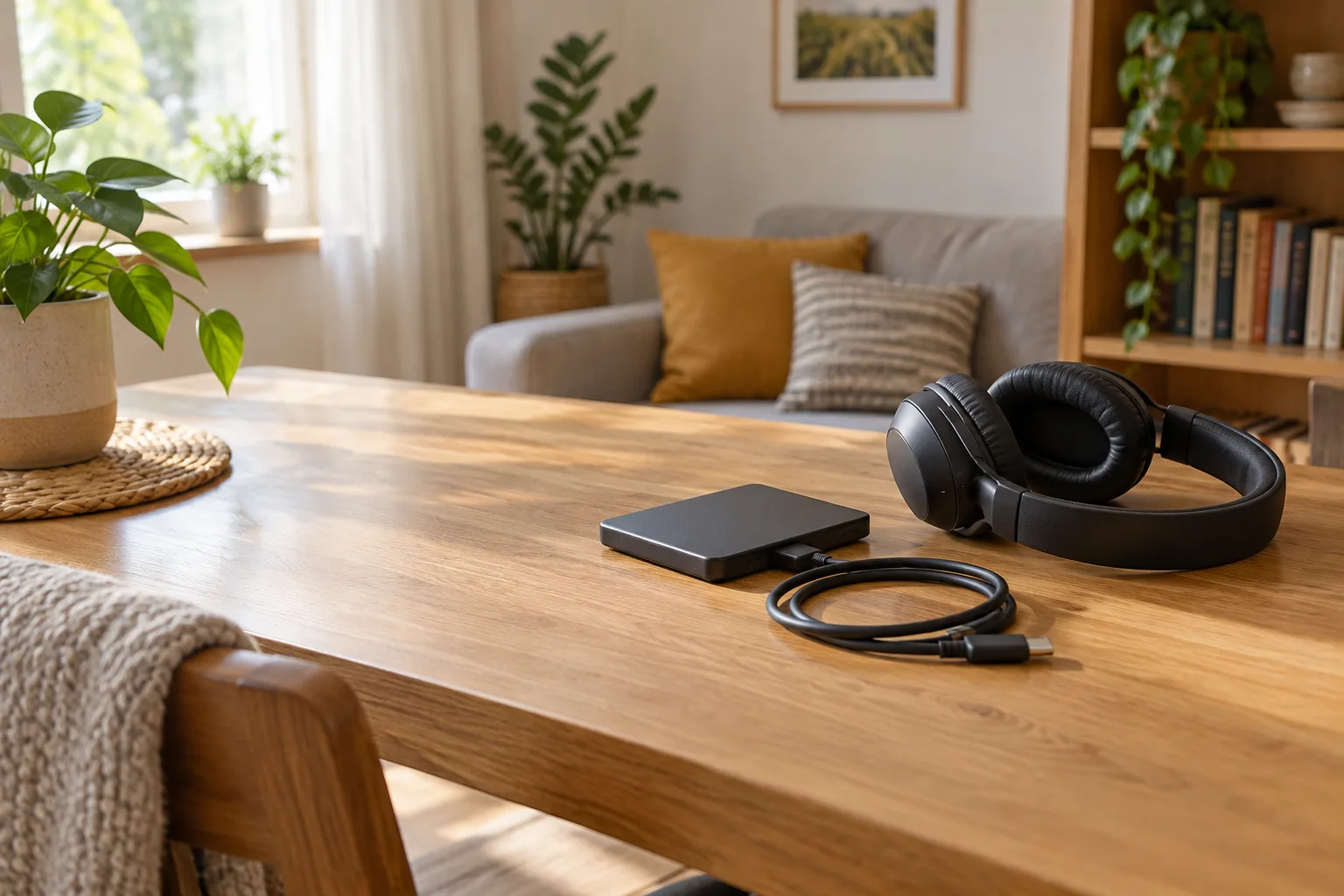
Відкрийте файл у програвачі та перевірте початок, середину й завершення. Зверніть увагу, чи видно потрібні натискання, чи не обрізана рамкою важлива частина вікна та чи чути голос. Якщо ви планували записати звук застосунку, прослухайте фрагмент, де він точно відтворювався. Лише після такої перевірки надсилайте файл або видаляйте матеріали, потрібні для повторного запису.
Що перевірити, якщо запис не вдався
Спершу визначте, чого саме бракує у файлі: зображення, голосу чи звуку застосунку. Від цього залежить, яке налаштування виправляти.
- область порожня або обрізана — перевірте рамку й активне вікно перед початком;
- голосу немає — виберіть потрібний мікрофон і повторіть пробу;
- не чути застосунку — перевірте можливість запису системного звуку в обраному засобі;
- файл не відкривається — завершіть запис штатною кнопкою та створіть нову пробу.
Після зміни налаштування перегляньте пробний файл, перш ніж повторювати всю демонстрацію.
Як підготувати запис до використання
Обирайте засіб за кадром: Ножиці — для виділеної області, Xbox Game Bar — для активного застосунку, панель macOS — для всього екрана або його частини. Джерело звуку перевіряйте окремо від зображення. Перед надсиланням відкрийте збережене відео, прослухайте потрібні фрагменти й переконайтеся, що в кадрі немає особистих даних.