
Чтобы подключить беспроводные наушники к телефону или компьютеру, включите на них режим сопряжения, откройте настройки Bluetooth и выберите название гарнитуры в списке. Для TWS-наушников кнопку или сенсор обычно удерживают 3–8 секунд, а специальную кнопку на корпусе некоторых моделей — 3–5 секунд. Дальнейший способ выбора устройства зависит от того, пользуетесь ли вы телефоном или компьютером.
Как подключить беспроводные наушники: подготовка гарнитуры
Телефон или компьютер сможет найти наушники, когда они перейдут в режим сопряжения. Способ его включения зависит от конструкции: у TWS-моделей для этого может служить сенсор или кнопка на наушниках, у других моделей — отдельная кнопка на корпусе. Сначала подготовьте гарнитуру и только потом открывайте список Bluetooth-устройств.
Последовательность подготовки такая:
- Убедитесь, что наушники заряжены: низкий заряд может помешать их обнаружению.
- Зажмите кнопку или сенсор TWS-наушников на 3–8 секунд или специальную кнопку на корпусе соответствующей модели на 3–5 секунд.
- Включите Bluetooth на телефоне или компьютере и откройте список устройств для подключения.
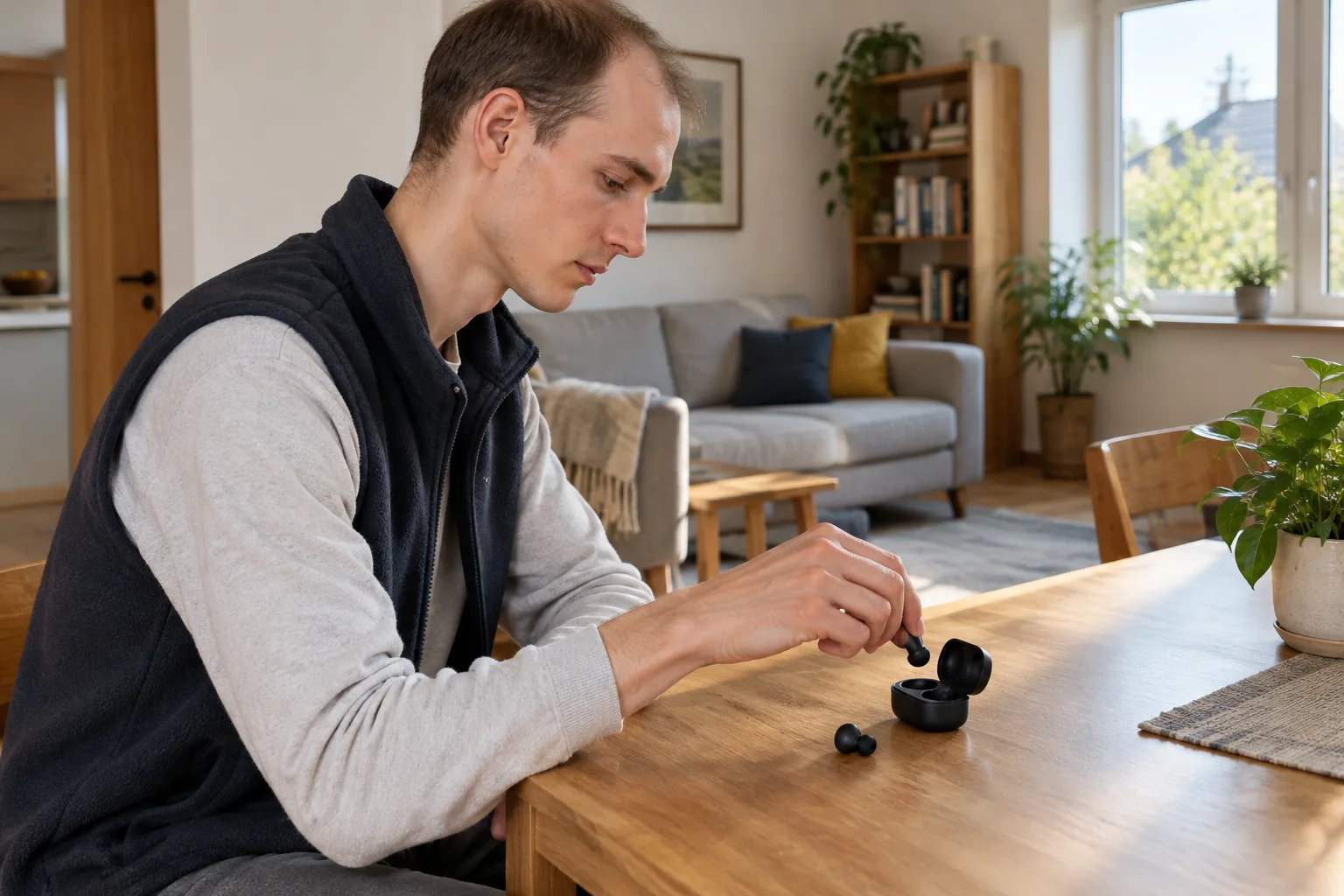
Кнопка на наушниках и кнопка на корпусе
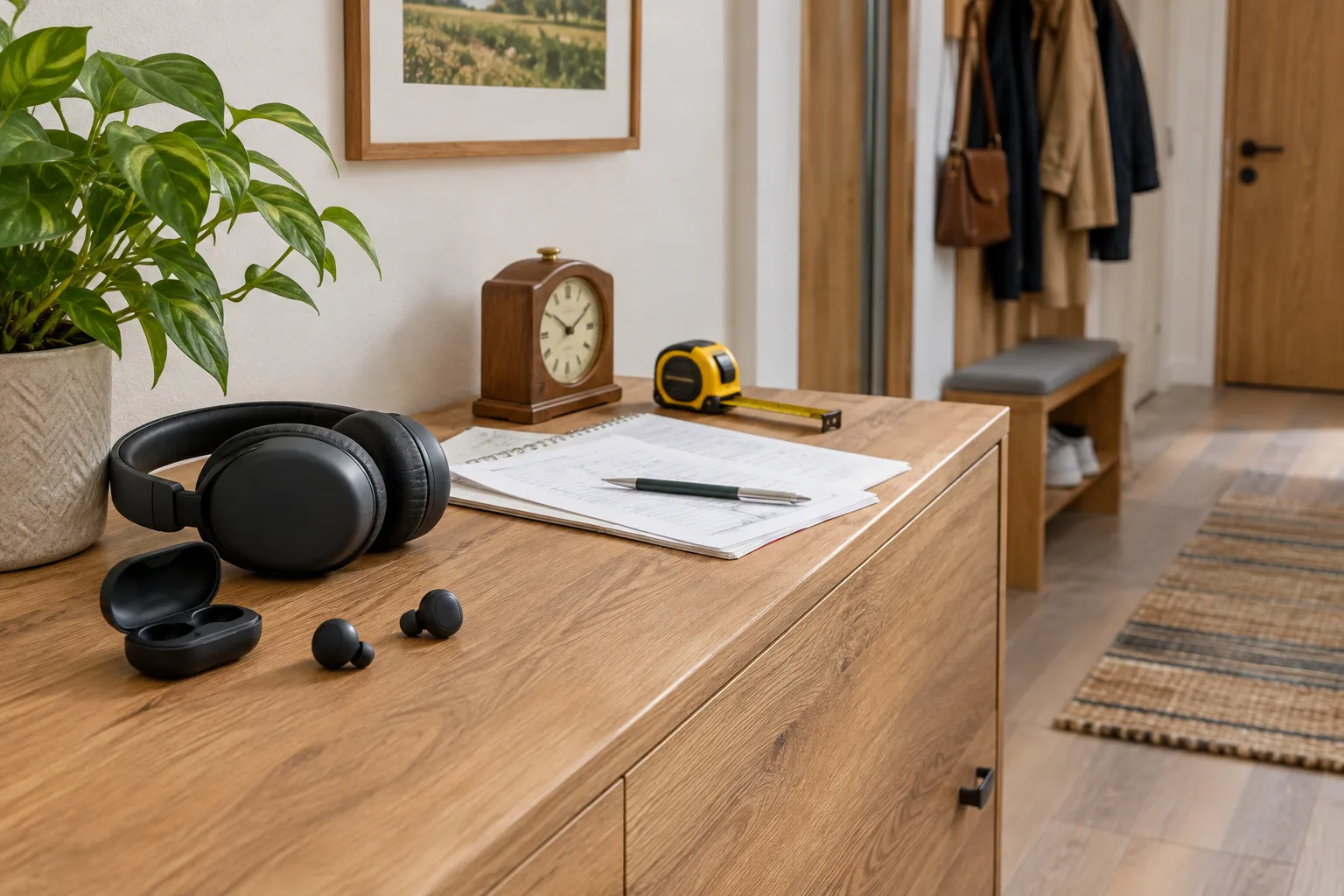
В TWS-гарнитуре ищите элемент управления на самих наушниках: режим сопряжения может включаться нажатием кнопки или сенсора. Если производитель предусмотрел специальную кнопку на корпусе, используйте именно её. Эти способы не нужно выполнять подряд — выберите тот, который подходит для вашей модели.
Не путайте простое открытие кейса с переходом в режим сопряжения. Открытая крышка помогает восстановить связь с телефоном, который уже запомнил наушники. Чтобы подключиться к новому устройству, гарнитура должна появиться в его списке доступных Bluetooth-устройств.
Как найти название гарнитуры в списке
После перехода наушников в режим сопряжения их название должно отобразиться среди доступных устройств Android. Нажимайте именно на название гарнитуры, а не телефона или другого аксессуара. Если записи нет, вернитесь к подготовке наушников и поднесите их ближе к устройству.
Искать гарнитуру удобнее, когда список Bluetooth открыт на устройстве, с которым вы хотите установить связь. Это помогает не перепутать подключение к телефону с подключением к ноутбуку: в обоих случаях выбор делают на стороне телефона или компьютера.
Как подключить наушники к Android и iPhone
На Android и iPhone принцип одинаковый: зажмите кнопку или сенсор TWS-наушников на 3–8 секунд, чтобы включить режим сопряжения, откройте настройки Bluetooth на телефоне и выберите гарнитуру среди доступных устройств. Различается только вид меню телефона, а не порядок действий с наушниками. Если нужно более подробное объяснение работы гарнитуры, прочитайте материал о подключении наушников через Bluetooth перед повторной попыткой.
Ориентируйтесь на название наушников в списке, а не на их форму или тип кейса. В таблице показано, какое действие нужно выполнить на каждом устройстве:
| Устройство | Действие в настройках |
|---|---|
| Android | Включить Bluetooth и выбрать название наушников в списке доступных устройств. |
| iPhone | Открыть настройки Bluetooth и выбрать наушники в списке. |
Подключение к Android
Включите Bluetooth на телефоне и откройте список доступных устройств. Когда наушники находятся в режиме сопряжения, их название должно появиться в этом списке. Нажмите на него и дождитесь установления связи, прежде чем закрывать настройки.
Если гарнитура уже использовалась с другим телефоном, отключите её от предыдущего устройства, а затем снова включите режим сопряжения. Иначе поиск на текущем телефоне может не дать нужного результата. Если название по-прежнему не отображается, проверьте заряд наушников и поднесите их ближе к телефону.
Подключение к iPhone
Откройте настройки Bluetooth на iPhone, предварительно переведя наушники в режим сопряжения. Выберите название гарнитуры в списке доступных устройств. Подключение завершается именно после выбора в настройках телефона; открывать кейс нужно не при каждой новой попытке сопряжения.
Этот порядок подходит и в том случае, если вы меняете телефон, но оставляете ту же Bluetooth-гарнитуру. Сначала разорвите её соединение со старым устройством, затем включите режим сопряжения и выберите наушники на iPhone.
Как подключить наушники к ноутбуку и стационарному ПК
На ноутбуке или компьютере с Bluetooth включите беспроводную связь, выберите добавление устройства, затем Bluetooth и название наушников в списке. К этому моменту гарнитура должна находиться в режиме сопряжения: зажмите кнопку или сенсор TWS-наушников на 3–8 секунд, а на некоторых моделях — специальную кнопку на корпусе на 3–5 секунд. Для стационарного ПК без Bluetooth понадобится адаптер, который подключают к USB-порту.
Ноутбук с Bluetooth
Начните с настроек ноутбука: включите Bluetooth и откройте добавление устройства. В списке типов подключения выберите Bluetooth, а в списке найденных устройств — наушники. Если гарнитура не отображается, снова переведите её в режим сопряжения, прежде чем повторять поиск.
Если наушники есть в списке, но ноутбук не может найти их повторно, откройте «Диспетчер устройств» и проверьте, включён ли Bluetooth-адаптер; если он выключен — включите его. Порядок действий с модулем ноутбука также описан в материале о подключении Bluetooth-наушников к ноутбуку, если проблема возникает именно на компьютере.
Стационарный компьютер без Bluetooth
Если в ПК нет Bluetooth, сам поиск наушников в системе не заменит беспроводной модуль. Подключите Bluetooth-адаптер к USB-порту, включите Bluetooth на компьютере и добавьте гарнитуру через список устройств. В это время наушники должны быть готовы к сопряжению.
Если адаптер уже подключён, но списка устройств нет, откройте «Диспетчер устройств» и проверьте, включён ли Bluetooth-адаптер; если он выключен — включите его. Порядок включения компьютерного модуля описан в инструкции о подключении Bluetooth к компьютеру или ноутбуку; после этого вернитесь к добавлению наушников.
Почему наушники не появляются в списке устройств
Отсутствие названия гарнитуры в списке не всегда означает неисправность. На телефоне сначала проверьте заряд наушников и расстояние до них; на ноутбуке откройте «Диспетчер устройств» и проверьте, включён ли Bluetooth-адаптер; если он выключен — включите его. Если наушники остались подключёнными к другому устройству, отключите их от него перед новым сопряжением.
Выбирайте дальнейшее действие в зависимости от того, где именно не отображается гарнитура:
| Ситуация | Действие |
|---|---|
| Телефон не видит наушники | Проверьте заряд и поднесите гарнитуру ближе. |
| Ноутбук не видит наушники | Откройте «Диспетчер устройств» и проверьте, включён ли Bluetooth-адаптер; если выключен — включите его. |
| Гарнитура подключена к другому устройству | Разорвите предыдущее соединение и включите сопряжение. |
Наушников нет в списке телефона
Поднесите гарнитуру к телефону и проверьте её заряд. Затем снова включите режим сопряжения способом, предусмотренным для вашей модели. Вернитесь в настройки Bluetooth и найдите название наушников в списке доступных устройств.
Если наушники были подключены к другому телефону, разорвите это соединение перед поиском на новом. После отключения зажмите кнопку или сенсор TWS-наушников на 3–8 секунд и выберите гарнитуру в настройках Bluetooth нового телефона.
Наушников нет в списке ноутбука
Откройте «Диспетчер устройств» на ноутбуке и проверьте, включён ли Bluetooth-адаптер; если он выключен — включите его. Затем откройте добавление устройства и выберите Bluetooth. Если вы ещё не подключили адаптер к USB-порту на стационарном ПК без собственного модуля, сделайте это до поиска гарнитуры.
Когда компьютер будет готов к поиску, снова переведите наушники в режим сопряжения. Так вы разделите возможные причины: компьютер может не искать Bluetooth-устройства или сами наушники могут быть недоступны для нового подключения.
Как восстановить связь или подключить наушники к другому телефону
После первого сопряжения телефон может запомнить гарнитуру. Если он уже знает наушники, для следующего подключения иногда достаточно открыть крышку кейса. Переход на другой телефон — отдельная ситуация: отключите гарнитуру от предыдущего устройства, включите режим сопряжения и выберите её в Bluetooth нового телефона.
Способ восстановления зависит от того, что именно произошло:
- связь со знакомым телефоном прервалась — откройте крышку кейса;
- гарнитуру нужно подключить к другому телефону — зажмите кнопку или сенсор TWS-наушников на 3–8 секунд, чтобы снова включить режим сопряжения, и выберите её в настройках Bluetooth;
- звук воспроизводится только с одной стороны — перезагрузите смартфон, положите наушники в кейс и повторите подключение.
Повторное подключение к знакомому телефону
Если телефон уже запомнил наушники, откройте крышку кейса и дождитесь их подключения. Это не то же самое, что сопряжение с новым телефоном: для знакомого устройства гарнитура может восстановить прежнюю связь без повторного выбора в списке.
Если звук идёт только из левого или правого наушника, перезагрузите смартфон, положите наушники в кейс и попробуйте подключить их снова. Эта последовательность относится именно к частичному подключению; если телефон вообще не видит гарнитуру, начните с проверки заряда, небольшого расстояния и режима сопряжения.
Переход на новый телефон
Сначала отключите наушники от телефона, которым пользовались раньше. Затем включите на гарнитуре режим сопряжения: зажмите кнопку или сенсор TWS-наушников на 3–8 секунд и откройте Bluetooth на новом телефоне. Выберите наушники в списке доступных устройств так же, как при обычном подключении.
Если старый телефон находится рядом, перед поиском гарнитуры на новом устройстве следует разорвать прежнее соединение. После этого сосредоточьтесь на двух признаках: наушники готовы к сопряжению, а их название появилось в списке нового телефона.
Что сделать после подключения наушников
После выбора гарнитуры воспроизведите звук на телефоне или компьютере, чтобы убедиться, что подключение работает. Если связь впоследствии прервётся, сначала выясните, запомнило ли устройство наушники: если да, откройте кейс. Если их названия нет среди доступных устройств, снова включите режим сопряжения и выполните поиск Bluetooth-устройств.
Сохраните для себя подходящий порядок действий: телефон ищет наушники в настройках Bluetooth, ноутбук — через добавление устройства, а для ПК без Bluetooth нужен USB-адаптер. Так следующую проблему можно будет связать с конкретным этапом подключения.