
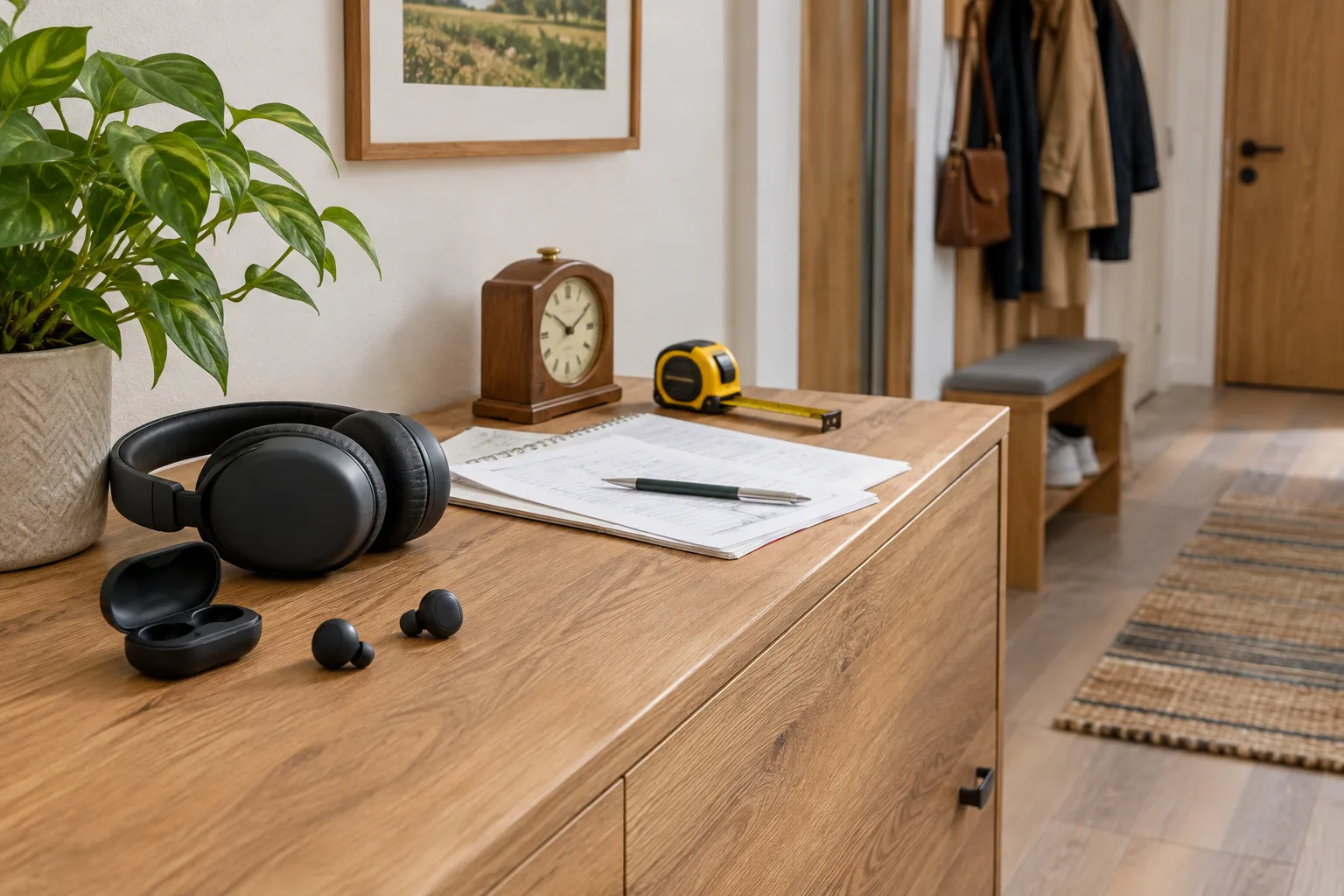
Щоб підключити бездротові навушники до телефона чи комп’ютера, увімкніть на них режим сполучення, відкрийте налаштування Bluetooth і виберіть назву гарнітури зі списку. Для TWS-навушників кнопку або сенсор зазвичай утримують 3–8 секунд, а спеціальну кнопку на корпусі деяких моделей — 3–5 секунд. Далі спосіб вибору пристрою залежить від того, користуєтеся ви телефоном чи комп’ютером.
Як підключити бездротові навушники: підготовка гарнітури
Телефон або комп’ютер зможе знайти навушники, коли вони перейдуть у режим сполучення. Спосіб його запуску залежить від конструкції: у TWS-моделей для цього може слугувати сенсор чи кнопка на навушниках, в інших моделях — окрема кнопка на корпусі. Спершу підготуйте гарнітуру, а вже потім відкривайте список Bluetooth-пристроїв.
Послідовність підготовки така:
- Переконайтеся, що навушники заряджені: низький заряд може завадити їх виявленню.
- Затисніть кнопку або сенсор TWS-навушників на 3–8 секунд чи спеціальну кнопку на корпусі відповідної моделі на 3–5 секунд.
- Увімкніть Bluetooth на телефоні або комп’ютері та відкрийте список пристроїв для підключення.
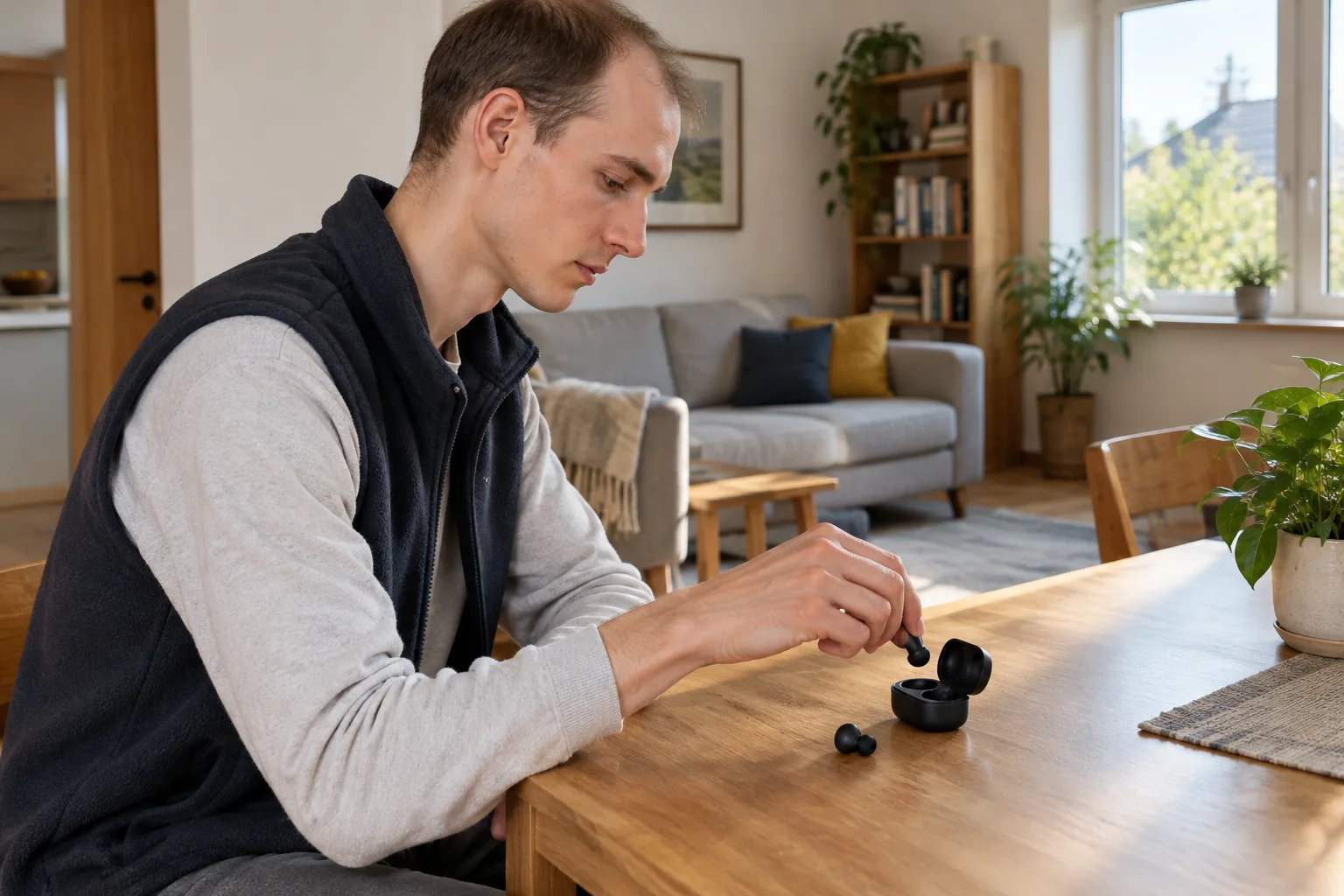
Кнопка на навушниках і кнопка на корпусі
У TWS-гарнітурі місце керування шукайте на самих навушниках: режим сполучення може запускатися натисканням кнопки або сенсора. Якщо виробник передбачив спеціальну кнопку на корпусі, використовуйте саме її. Ці способи не потрібно виконувати поспіль — оберіть той, що відповідає вашій моделі.
Не плутайте звичайне відкриття кейса з переходом у режим сполучення. Відкрита кришка допомагає відновити зв’язок із телефоном, який уже запам’ятав навушники. Для підключення до нового пристрою гарнітура має з’явитися в його списку доступних Bluetooth-пристроїв.
Як знайти назву гарнітури в списку
Після переходу навушників у режим сполучення їхня назва має відобразитися серед доступних пристроїв Android. Натискайте саме назву гарнітури, а не назву телефона чи іншого аксесуара. Якщо запису немає, поверніться до підготовки навушників і наблизьте їх до пристрою.
Шукати гарнітуру зручніше, коли список Bluetooth відкритий на тому пристрої, з яким ви хочете встановити зв’язок. Це допомагає не сплутати підключення до телефона з підключенням до ноутбука: в обох випадках вибір роблять на стороні телефона або комп’ютера.
Як підключити навушники до Android та iPhone
На Android та iPhone принцип однаковий: затисніть кнопку або сенсор TWS-навушників на 3–8 секунд, щоб увімкнути режим сполучення, відкрийте налаштування Bluetooth на телефоні й виберіть гарнітуру серед доступних пристроїв. Відмінність — у вигляді меню вашого телефона, а не в порядку дій із навушниками. Якщо потрібне докладніше пояснення роботи гарнітури, прочитайте матеріал про підключення навушників через Bluetooth перед повторною спробою.
Орієнтиром для вибору є назва навушників у списку, а не їхня форма чи тип кейса. Таблиця показує, яку дію виконати на кожному пристрої:
| Пристрій | Дія в налаштуваннях |
|---|---|
| Android | Увімкнути Bluetooth і вибрати назву навушників зі списку доступних пристроїв. |
| iPhone | Відкрити налаштування Bluetooth і вибрати навушники зі списку. |
Підключення до Android
Увімкніть Bluetooth на телефоні та відкрийте список доступних пристроїв. Коли навушники перебувають у режимі сполучення, їхня назва має з’явитися в цьому списку. Натисніть її та дочекайтеся встановлення зв’язку, перш ніж закривати налаштування.
Якщо гарнітура вже використовувалася з іншим телефоном, від’єднайте її від попереднього пристрою, а потім знову запустіть режим сполучення. Інакше пошук на поточному телефоні може не дати потрібного результату. Коли назви все одно немає, оцініть заряд навушників і покладіть їх ближче до телефона.
Підключення до iPhone
Відкрийте налаштування Bluetooth на iPhone, попередньо перевівши навушники в режим сполучення. Виберіть назву гарнітури зі списку доступних пристроїв. Саме вибір у налаштуваннях телефона завершує підключення; відкриття кейса потрібне не для кожної нової спроби сполучення.
Цей порядок підходить і тоді, коли ви змінюєте телефон, але залишаєте ту саму Bluetooth-гарнітуру. Спочатку припиніть її зв’язок зі старим пристроєм, потім активуйте режим сполучення й виберіть навушники на iPhone.
Як підключити навушники до ноутбука й стаціонарного ПК
На ноутбуці або комп’ютері з Bluetooth увімкніть бездротовий зв’язок, виберіть додавання пристрою, потім Bluetooth і назву навушників у списку. Гарнітура до цього моменту має перебувати в режимі сполучення: для TWS-навушників затисніть кнопку або сенсор на 3–8 секунд, а для деяких моделей — спеціальну кнопку на корпусі на 3–5 секунд. Для стаціонарного ПК без Bluetooth знадобиться адаптер, який під’єднують до USB-порту.
Ноутбук із Bluetooth
Починайте з налаштувань ноутбука: увімкніть Bluetooth і відкрийте додавання пристрою. У переліку типів підключення виберіть Bluetooth, а в списку знайдених пристроїв — навушники. Якщо гарнітура не відображається, поверніть її в режим сполучення, перш ніж повторювати пошук.
Коли навушники є в списку, але ноутбук не може їх знайти повторно, відкрийте «Диспетчер пристроїв» і перевірте, чи ввімкнений Bluetooth-адаптер; якщо він вимкнений — увімкніть його. Послідовність дій із модулем ноутбука також пояснено в матеріалі про підключення Bluetooth-навушників до ноутбука, якщо проблема виникає саме на комп’ютері.
Стаціонарний комп’ютер без Bluetooth
Якщо в ПК немає Bluetooth, сам пошук навушників у системі не замінить бездротового модуля. Під’єднайте Bluetooth-адаптер до USB-порту, увімкніть Bluetooth на комп’ютері та додайте гарнітуру через список пристроїв. Навушники в цей час мають бути готові до сполучення.
Якщо адаптер уже під’єднано, а списку пристроїв немає, відкрийте «Диспетчер пристроїв» і перевірте, чи ввімкнений Bluetooth-адаптер; якщо він вимкнений — увімкніть його. Порядок увімкнення комп’ютерного модуля описано в інструкції про підключення Bluetooth до комп’ютера або ноутбука; після цього поверніться до додавання навушників.
Чому навушники не з’являються у списку пристроїв
Відсутність назви гарнітури в списку не завжди означає несправність. На телефоні почніть із заряду навушників і відстані до них; на ноутбуці відкрийте «Диспетчер пристроїв» і перевірте, чи ввімкнений Bluetooth-адаптер; якщо він вимкнений — увімкніть його. Якщо навушники залишилися з’єднаними з іншим пристроєм, від’єднайте їх від нього перед новим сполученням.
Визначайте наступну дію за тим, де саме зникла гарнітура:
| Ситуація | Дія |
|---|---|
| Телефон не бачить навушники | Оцініть заряд і наблизьте гарнітуру. |
| Ноутбук не бачить навушники | Відкрийте «Диспетчер пристроїв» і перевірте, чи ввімкнений Bluetooth-адаптер; якщо вимкнений — увімкніть його. |
| Гарнітура з’єднана з іншим пристроєм | Припиніть попереднє з’єднання й запустіть сполучення. |
Навушників немає у списку телефона
Покладіть гарнітуру близько до телефона й оцініть її заряд. Далі знову запустіть режим сполучення способом, передбаченим для вашої моделі. Поверніться до налаштувань Bluetooth і шукайте назву навушників у списку доступних пристроїв.
Якщо навушники були під’єднані до іншого телефона, припиніть той зв’язок перед пошуком на новому. Після від’єднання затисніть кнопку або сенсор TWS-навушників на 3–8 секунд і виберіть гарнітуру в налаштуваннях Bluetooth нового телефона.
Навушників немає у списку ноутбука
Відкрийте «Диспетчер пристроїв» на ноутбуці й перевірте, чи ввімкнений Bluetooth-адаптер; якщо він вимкнений — увімкніть його. Потім відкрийте додавання пристрою й виберіть Bluetooth. Якщо на стаціонарному ПК без власного модуля ви ще не під’єднали адаптер до USB-порту, цей крок потрібен до пошуку гарнітури.
Коли комп’ютер готовий до пошуку, поверніть навушники в режим сполучення. Так ви розділите можливі причини: комп’ютер може не шукати Bluetooth-пристрої, або самі навушники можуть бути недоступними для нового підключення.
Як відновити зв’язок або підключити навушники до іншого телефона
Після першого сполучення телефон може запам’ятати гарнітуру. Якщо він уже знає навушники, для наступного підключення буває достатньо відкрити кришку кейса. Перехід на інший телефон — окрема ситуація: від’єднайте гарнітуру від попереднього пристрою, увімкніть режим сполучення й виберіть її в Bluetooth нового телефона.
Спосіб відновлення залежить від того, що саме сталося:
- зв’язок зі знайомим телефоном перервався — відкрийте кришку кейса;
- гарнітуру потрібно підключити до іншого телефона — затисніть кнопку або сенсор TWS-навушників на 3–8 секунд, щоб знову запустити режим сполучення, й виберіть її в налаштуваннях Bluetooth;
- звук відтворюється лише з одного боку — перезавантажте смартфон, поверніть навушники в кейс і повторіть підключення.
Повторне підключення до знайомого телефона
Коли телефон уже запам’ятав навушники, відкрийте кришку кейса й дайте їм з’єднатися. Це не те саме, що сполучення з новим телефоном: для знайомого пристрою гарнітура може відновити попередній зв’язок без повторного вибору зі списку.
Якщо звук надходить тільки з лівого або правого навушника, перезавантажте смартфон, покладіть навушники в кейс і знову спробуйте їх під’єднати. Така послідовність стосується саме часткового підключення; коли телефон узагалі не бачить гарнітури, починайте з її заряду, близької відстані й режиму сполучення.
Перехід на новий телефон
Спочатку роз’єднайте навушники з телефоном, яким користувалися раніше. Потім увімкніть на гарнітурі режим сполучення: затисніть кнопку або сенсор TWS-навушників на 3–8 секунд та відкрийте Bluetooth на новому телефоні. Виберіть навушники з доступного списку так само, як під час звичайного підключення.
Якщо старий телефон поруч, його попереднє з’єднання варто припинити до пошуку гарнітури на новому. Після цього зосередьтеся на двох ознаках: навушники готові до сполучення, а їхня назва з’явилася в списку нового телефона.
Що зробити після підключення навушників
Після вибору гарнітури відтворіть звук на телефоні або комп’ютері, щоб переконатися, що підключення працює. Якщо зв’язок згодом зникне, спершу визначте, чи пристрій уже запам’ятав навушники: тоді відкрийте кейс. Якщо їхньої назви немає серед доступних пристроїв, поверніться до режиму сполучення та пошуку Bluetooth.
Збережіть для себе відповідний маршрут дій: телефон шукає навушники в налаштуваннях Bluetooth, ноутбук — через додавання пристрою, а ПК без Bluetooth потребує USB-адаптера. Так наступну неполадку можна пов’язати з конкретним етапом підключення.