
Скорость интернета можно проверить в браузере: откройте сервис тестирования, запустите измерение и посмотрите показатели загрузки, отдачи и задержки. Результат характеризует подключение именно того устройства, на котором открыт тест. Ниже — порядок проверки, объяснение единиц измерения и способ выяснить, влияет ли на результат Wi‑Fi.
Как проверить скорость интернета в браузере
Для проверки скорости интернета не нужно устанавливать отдельную программу: тест запускается на странице браузерного сервиса. Сначала убедитесь, что устройство подключено к домашней сети, которую вы хотите проверить. Закройте вкладки с видео и приостановите загрузку файлов, чтобы они не использовали подключение во время теста.
Если проверяете домашнюю сеть по Wi‑Fi, запишите также, где находится устройство относительно роутера. Это поможет повторить измерение в похожих условиях, а не сравнивать тест рядом с роутером с тестом за несколькими стенами.
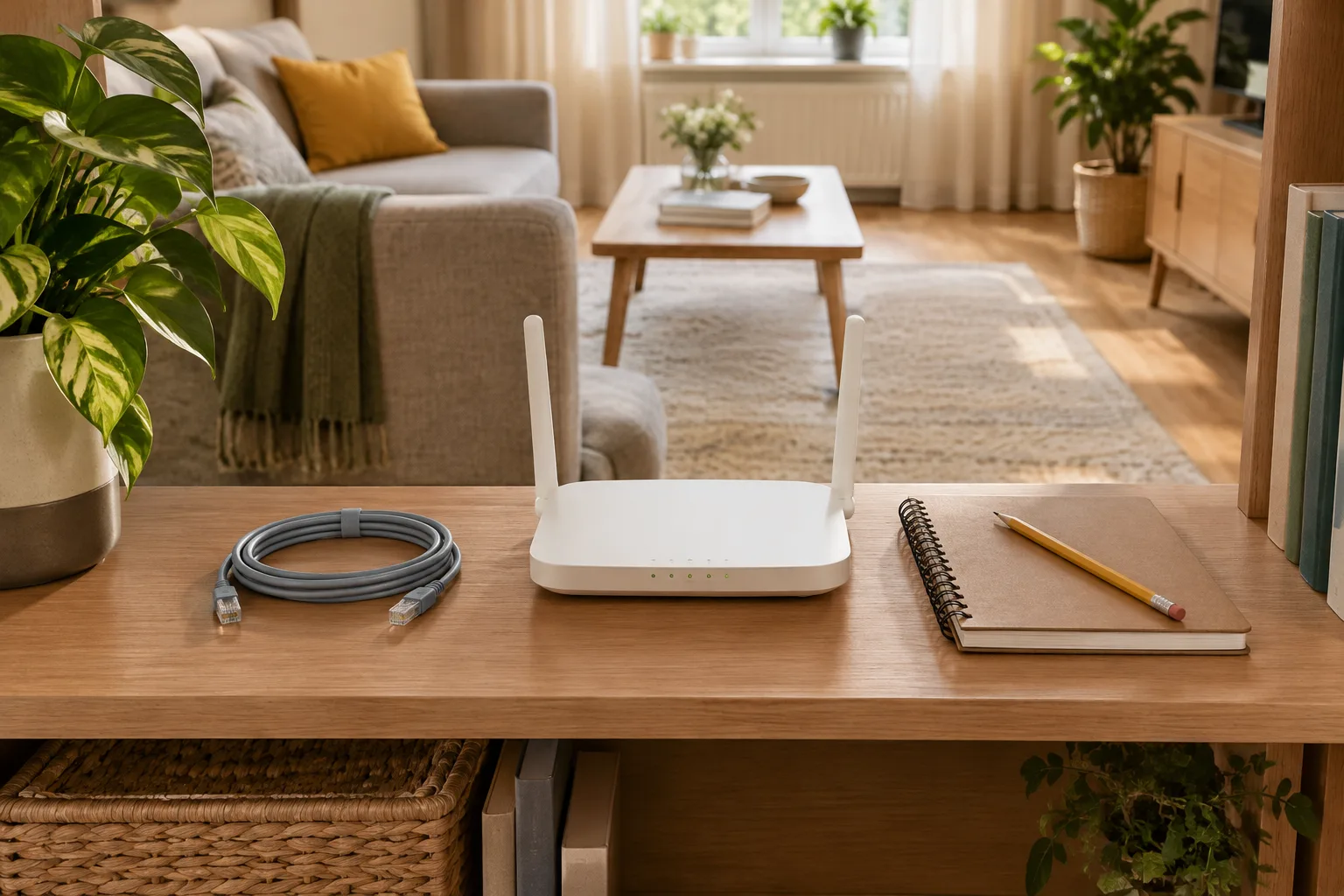
- Откройте в браузере сервис проверки скорости и дождитесь загрузки его страницы.
- Запустите тест кнопкой на странице и не меняйте подключение, пока идет измерение.
- Запишите показатели загрузки, отдачи и задержки, а также тип подключения.
- Повторите тест в том же сервисе, если результат заметно отличается от привычной работы интернета.
Один запуск не показывает, стабилен ли результат: на него могут повлиять передача данных на другом устройстве или работа сервера тестирования. Для сравнения сохраняйте результаты повторных запусков, а не только наибольшее значение.
Что означают загрузка, отдача и задержка
Результаты измерения показывают разные свойства соединения. Скорость загрузки относится к данным, которые поступают на устройство, а скорость отдачи — к данным, которые оно отправляет. Задержка описывает время прохождения запроса и ответа; ее не следует считать еще одним показателем скорости передачи.
| Показатель | Что измеряет | Где заметен |
|---|---|---|
| Загрузка | поступление данных из сети на устройство | просмотр видео, получение файлов |
| Отдача | передача данных с устройства в сеть | отправка видео и резервных копий |
| Задержка | время обмена запросом и ответом | видеозвонок, управление в онлайн-игре |
Загрузку и отдачу сервис показывает в единицах скорости передачи данных, а задержку — в единицах времени. Читайте подпись рядом с каждым числом: похожие значения в разных строках таблицы соответствуют разным процессам.
Если видео воспроизводится без остановок, но большой файл долго отправляется, прежде всего сравните показатель отдачи. Когда страницы открываются с заметной паузой до появления содержимого, обратите внимание и на задержку. Для видеозвонка полезно сопоставить все показатели: устройство одновременно получает и передает данные, а также ждет ответа.
Мегабиты и мегабайты: как не путать единицы
Скорость загрузки в результатах теста часто обозначена как Мбит/с — мегабиты в секунду. Размер файла браузер может показывать в МБ — мегабайтах. Бит и байт — разные единицы, поэтому число рядом с размером файла нельзя без пересчета сравнивать с числом в тесте. Регистр буквы тоже важен: «бит» и «Б» обозначают разные единицы.
Чтобы оценить время получения файла, сначала переведите результат теста из Мбит/с в МБ/с: разделите показатель на количество битов в байте. Затем разделите размер файла в мегабайтах на полученную скорость в мегабайтах в секунду. Так вы получите ориентировочное время в секундах, а не гарантированный срок загрузки.
На практике скорость меняется во время передачи, а часть обмена занимают служебные данные. Поэтому при планировании загрузки лучше сопоставить расчет с фактическим процессом получения файла. Если браузер показывает размер в других единицах, сначала приведите оба значения к совместимым единицам.
Как Wi‑Fi и другие устройства меняют результат
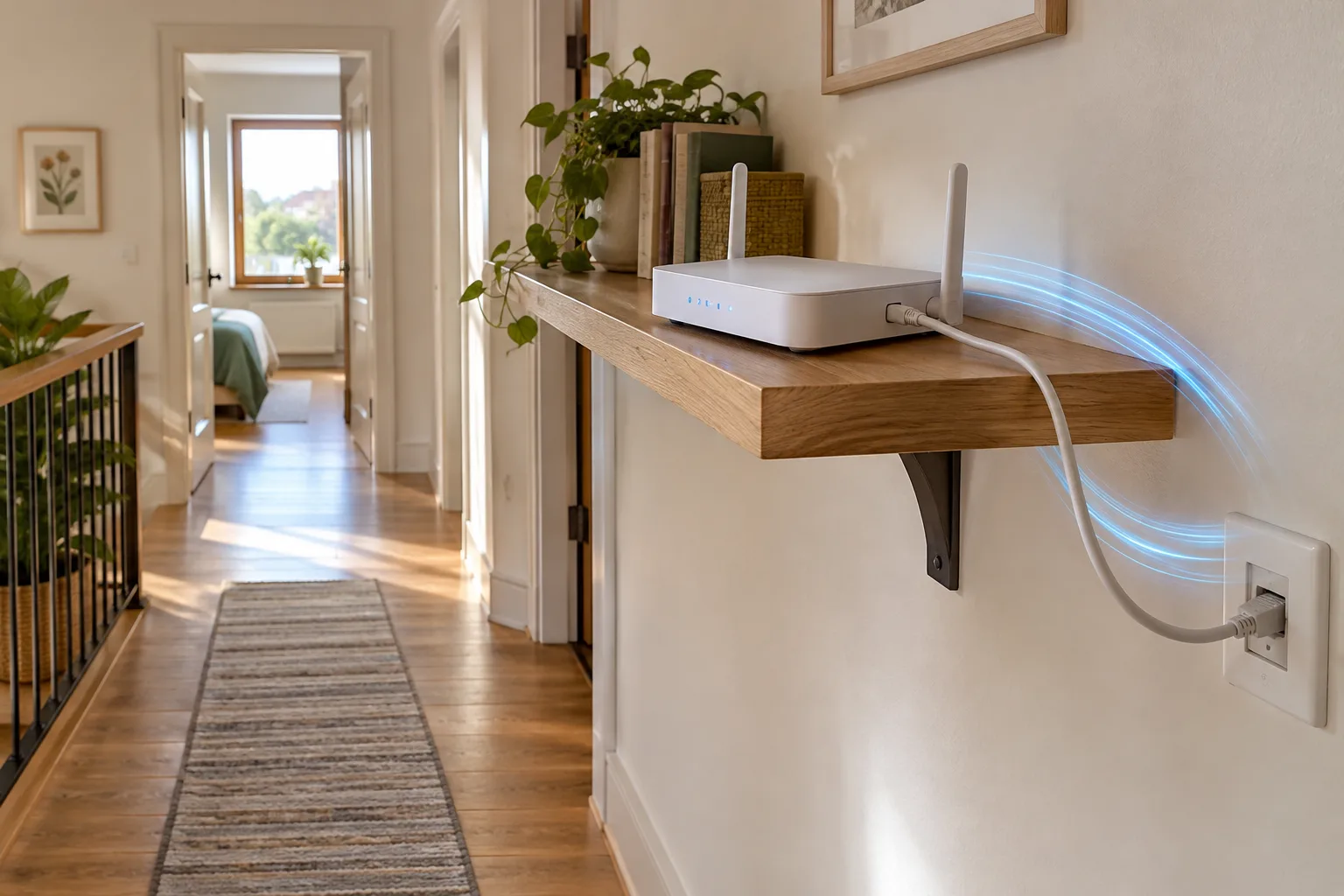
При проверке по Wi‑Fi тест охватывает не только доступ к интернету, но и беспроводной путь между устройством и роутером. Расстояние, стены и помехи влияют на качество этого соединения. Поэтому спидтест рядом с роутером и в дальней комнате нельзя считать проверкой в одинаковых условиях.
Прежде чем делать вывод о подключении провайдера, проверьте условия измерения:
- расстояние до роутера и препятствия между ним и устройством;
- загрузку файлов, видео или резервных копий на других устройствах;
- подключение к нужной беспроводной сети и состояние самого роутера.
После проверки проведите тест еще раз в том же месте. Если показатели меняются только после перехода в другую комнату, причину стоит искать на беспроводном участке. Когда другие устройства активно передают данные, повторите измерение после завершения их задач.
Отдельно проверьте настройки роутера, если устройство подключается не к той сети или соединение прерывается. При сравнении результатов используйте то же устройство и тот же сервис тестирования: если менять все сразу, будет непонятно, что именно повлияло на показатели.
Когда повторить измерение через кабель
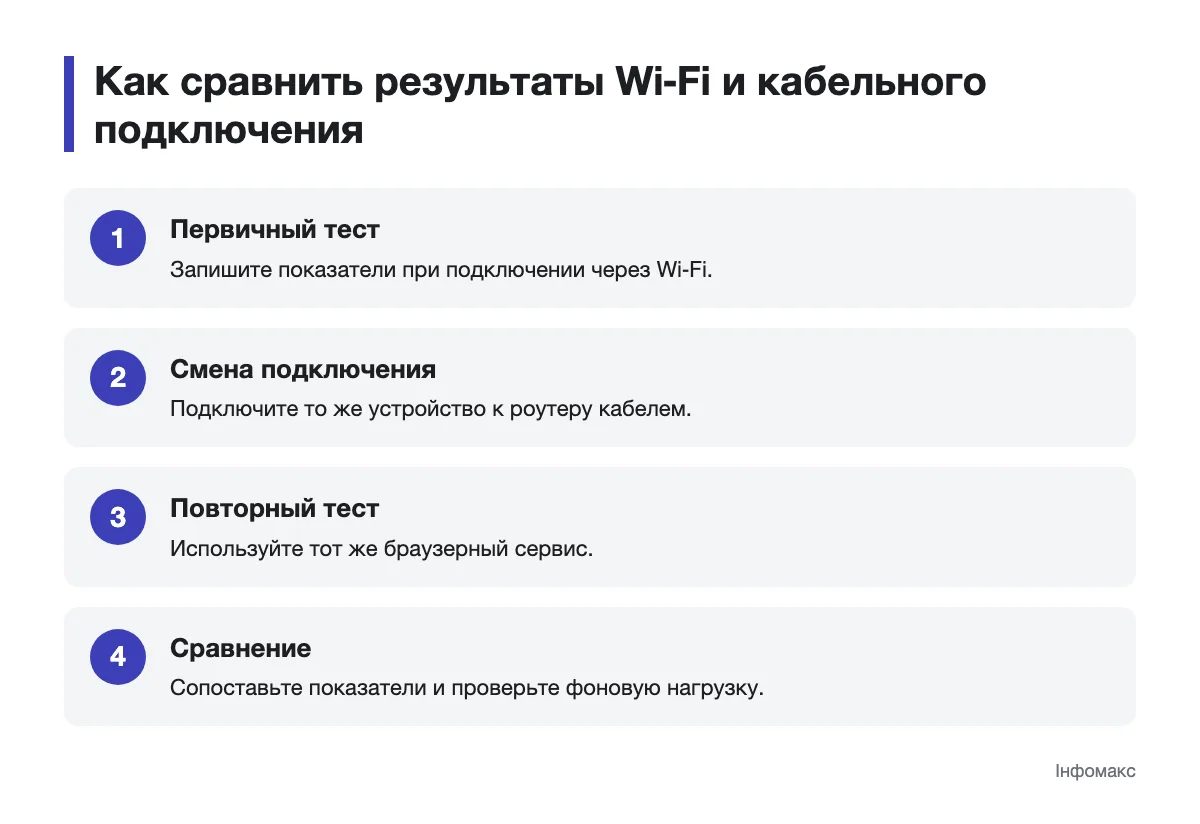
Измерение через кабель уместно, если тест рядом с роутером и в дальней комнате показывает разные результаты или Wi‑Fi работает нестабильно. Подключите то же устройство кабелем к роутеру и повторите тест в том же браузерном сервисе. На время сравнения отключите Wi‑Fi на устройстве, чтобы оно не продолжало использовать беспроводное подключение.
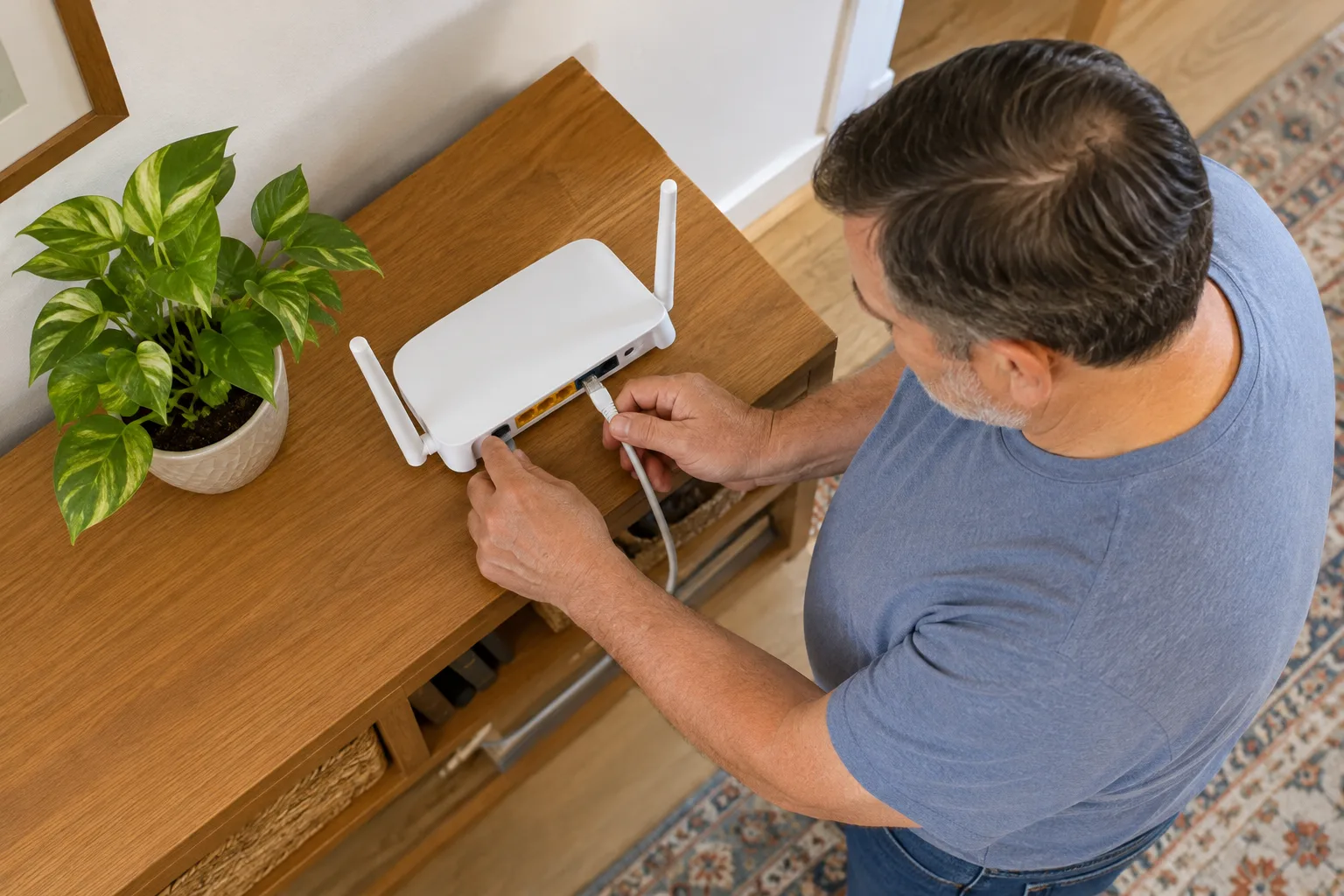
Если проблемы сохраняются и при подключении кабелем, проверьте подключение роутера к интернету и устройствам и повторите измерение. Так вы отделите возможную проблему соединения от влияния беспроводной сети.
Как использовать результаты для проверки подключения
Сопоставьте повторные тесты загрузки, отдачи и задержки, проведенные в одинаковых условиях. Если разница проявляется только при подключении по Wi‑Fi, проверьте расположение устройства и беспроводное соединение. Если она заметна и через кабель, сохраните результаты и описание условий теста для обращения к провайдеру.