
Швидкість інтернету можна перевірити в браузері: відкрийте сервіс тестування, запустіть вимірювання та перегляньте показники завантаження, віддачі й затримки. Результат описує підключення саме того пристрою, на якому відкрито тест. Нижче — порядок перевірки, пояснення одиниць вимірювання та спосіб з’ясувати, чи впливає на результат Wi‑Fi.
Як перевірити швидкість інтернету в браузері
Для перевірки швидкості інтернету не потрібно встановлювати окрему програму: тест запускається на сторінці браузерного сервісу. Спершу переконайтеся, що пристрій під’єднаний до домашньої мережі, яку ви хочете перевірити. Закрийте вкладки з відео та призупиніть завантаження файлів, щоб вони не використовували підключення під час тесту.
Якщо перевіряєте домашню мережу через Wi‑Fi, запишіть також, де стоїть пристрій відносно роутера. Це допоможе повторити вимірювання за схожих умов, а не порівнювати тест біля роутера з тестом за кількома стінами.
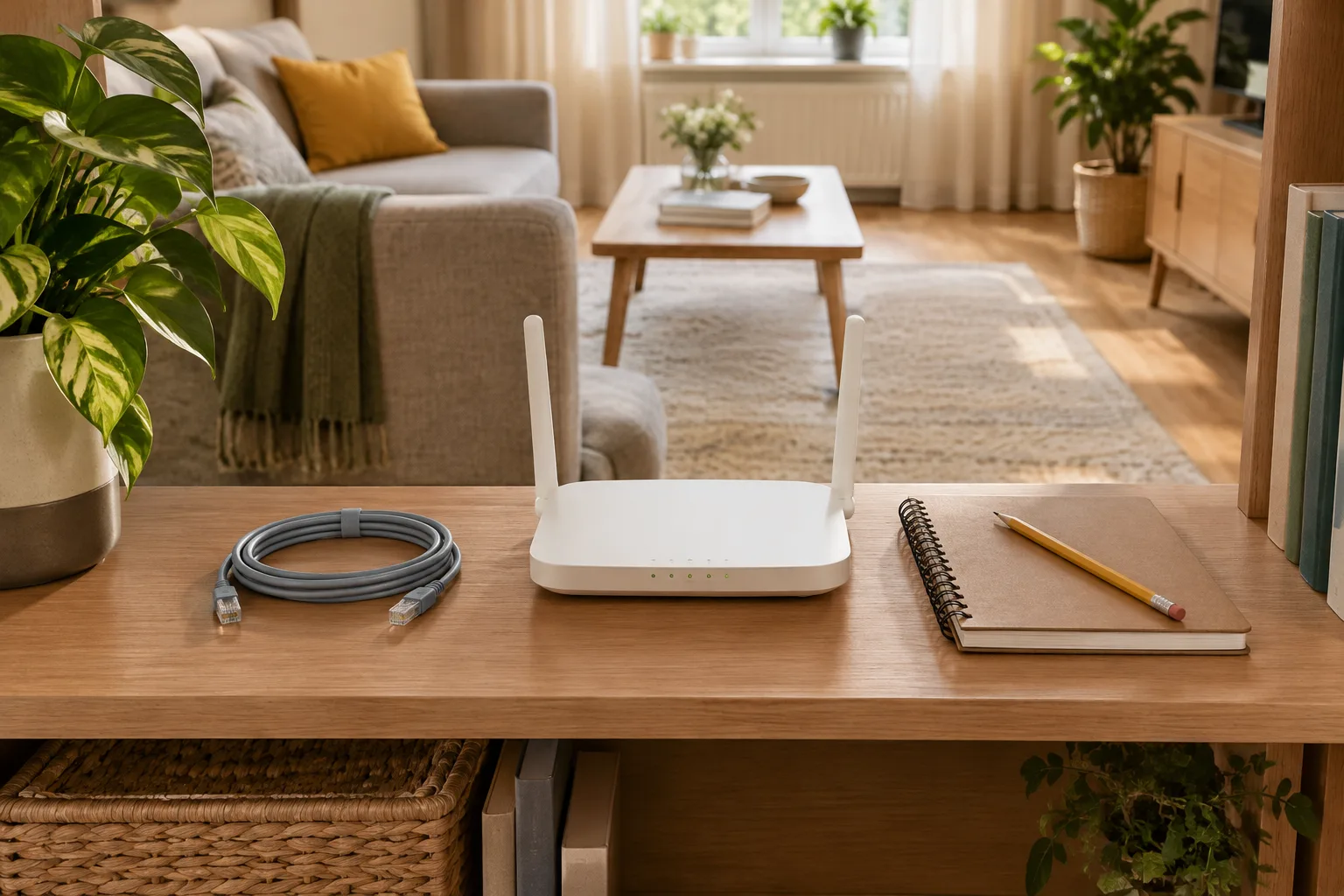
- Відкрийте в браузері сервіс перевірки швидкості та дочекайтеся завантаження його сторінки.
- Запустіть тест кнопкою на сторінці й не перемикайте підключення, доки вимірювання триває.
- Запишіть показники завантаження, віддачі й затримки разом із типом підключення.
- Повторіть тест тим самим сервісом, якщо результат помітно відрізняється від вашого звичного досвіду.
Один запуск не показує, чи результат стабільний: на нього здатні вплинути передавання даних на іншому пристрої або робота сервера тестування. Для порівняння збережіть результати повторних запусків, а не лише найбільше значення.
Що означають завантаження, віддача й затримка
Результати вимірювання показують різні властивості з’єднання. Швидкість завантаження стосується даних, які надходять на пристрій, а швидкість віддачі — даних, які він надсилає. Затримка описує час проходження запиту й відповіді; її не слід читати як ще один показник швидкості передавання.
| Показник | Що вимірює | Де помітний |
|---|---|---|
| Завантаження | надходження даних із мережі на пристрій | перегляд відео, отримання файлів |
| Віддача | передавання даних із пристрою в мережу | надсилання відео, резервних копій |
| Затримка | час обміну запитом і відповіддю | відеодзвінок, керування в онлайн-грі |
Завантаження й віддачу сервіс показує в одиницях швидкості передавання даних, а затримку — в одиницях часу. Читайте підпис біля кожного числа: схоже на вигляд значення в різних рядках таблиці відповідає різним процесам.
Якщо відео відтворюється без зупинок, але великий файл довго надсилається, порівнюйте насамперед віддачу. Коли сторінки відкриваються з відчутною паузою до появи вмісту, зверніть увагу й на затримку. Для відеодзвінка корисно зіставити всі показники, адже пристрій одночасно отримує та передає дані й чекає на відповідь.
Мегабіти й мегабайти: як не плутати одиниці
Швидкість завантаження в результатах тесту часто позначена як Мбіт/с — мегабіти за секунду. Розмір файлу браузер може показувати в МБ — мегабайтах. Біт і байт не є однаковими одиницями, тому число біля розміру файлу не можна без перерахунку порівнювати з числом у тесті. Регістр літери теж має значення: «біт» і «Б» позначають різні одиниці.
Щоб оцінити час отримання файлу, спершу переведіть результат тесту з Мбіт/с у МБ/с: поділіть показник на кількість бітів у байті. Потім поділіть розмір файлу в мегабайтах на отриману швидкість у мегабайтах за секунду. Ви дістанете орієнтир у секундах, а не обіцяний час завантаження.
На практиці швидкість протягом передавання змінюється, а частину обміну займають службові дані. Тому для планування завантаження краще звірити розрахунок із фактичним перебігом отримання файлу. Якщо браузер показує іншу одиницю розміру, спершу приведіть обидва значення до сумісних одиниць.
Як Wi‑Fi та інші пристрої змінюють результат
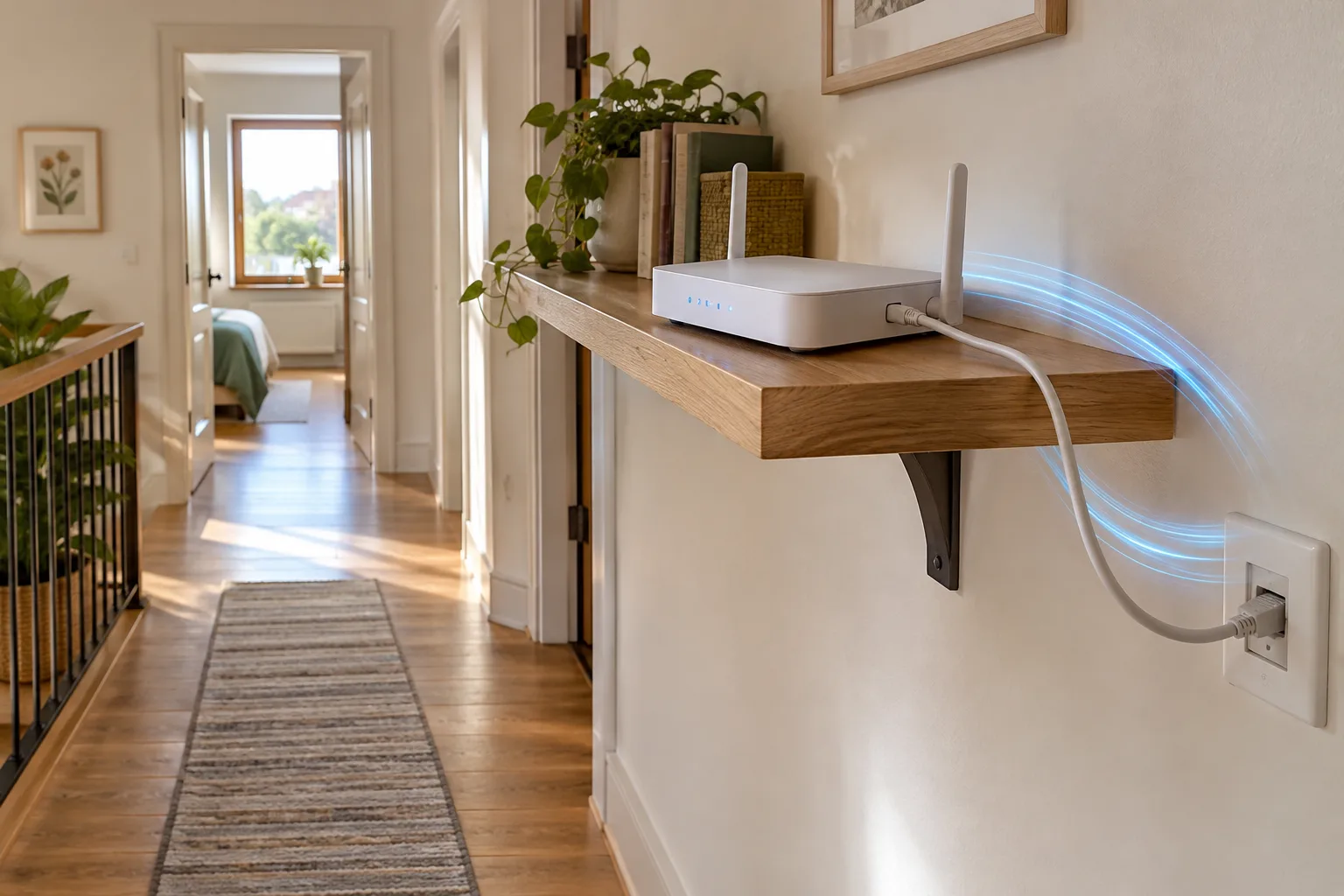
Через Wi‑Fi тест охоплює не тільки доступ до інтернету, а й бездротовий шлях між пристроєм і роутером. Відстань, стіни та завади змінюють якість цього шляху. Тому спідтест біля роутера й у віддаленій кімнаті не варто сприймати як перевірку за однакових умов.
Перш ніж робити висновок про підключення провайдера, перевірте обставини вимірювання:
- відстань до роутера та перешкоди між ним і пристроєм;
- завантаження файлів, відео або резервних копій на інших пристроях;
- підключення до потрібної бездротової мережі та стан самого роутера.
Після списку перевірок проведіть тест ще раз там само. Якщо показники змінюються лише після переходу в іншу кімнату, причину варто шукати на бездротовій ділянці. Коли інші пристрої активно передають дані, повторіть вимірювання після завершення їхніх завдань.
Окремо перегляньте налаштування роутера, якщо пристрій під’єднується не до тієї мережі або з’єднання переривається. Під час порівняння результатів залишайте той самий пристрій і сервіс тестування: зміна всього одразу не дасть зрозуміти, що саме вплинуло на показники.
Коли повторити вимірювання через кабель
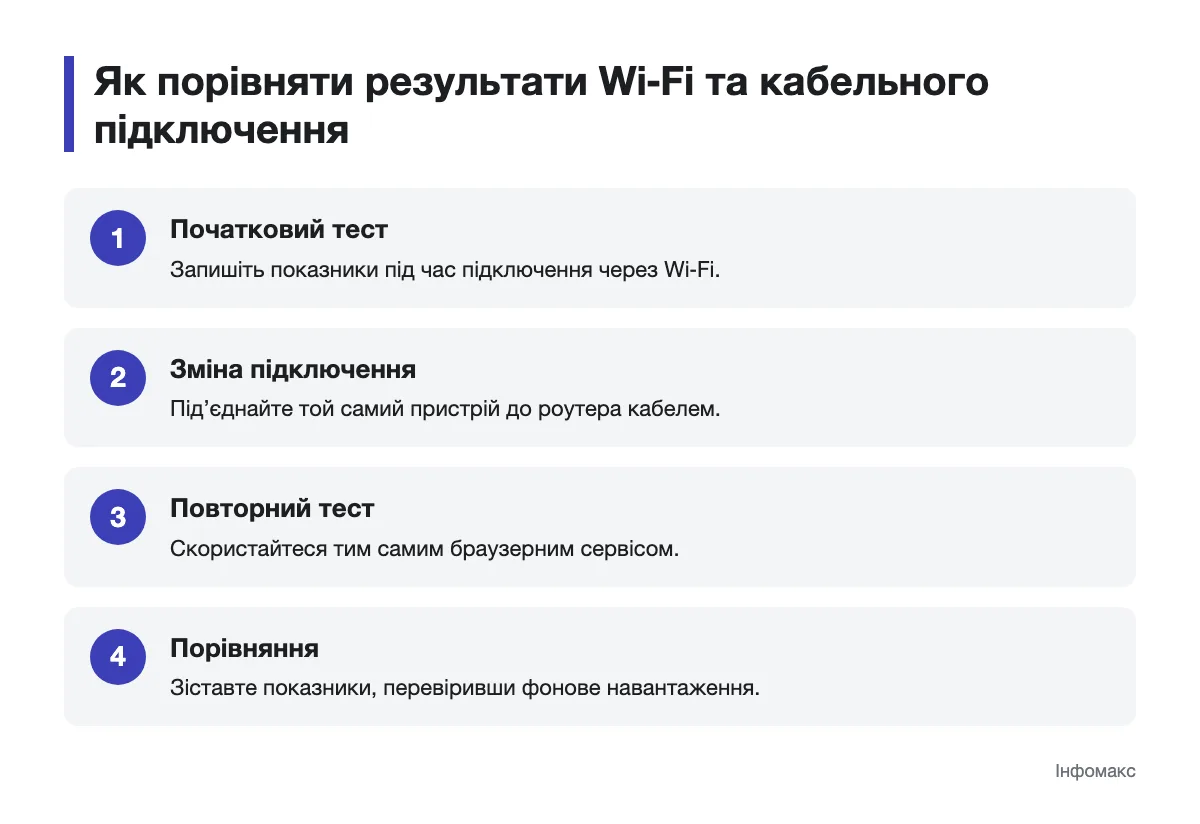
Вимірювання через кабель доречне, якщо тест біля роутера й у віддаленій кімнаті дає різні результати або Wi‑Fi працює нестабільно. Під’єднайте той самий пристрій кабелем до роутера й повторіть тест у тому самому браузерному сервісі. На час порівняння від’єднайте Wi‑Fi на пристрої, щоб він не залишився активним шляхом до мережі.
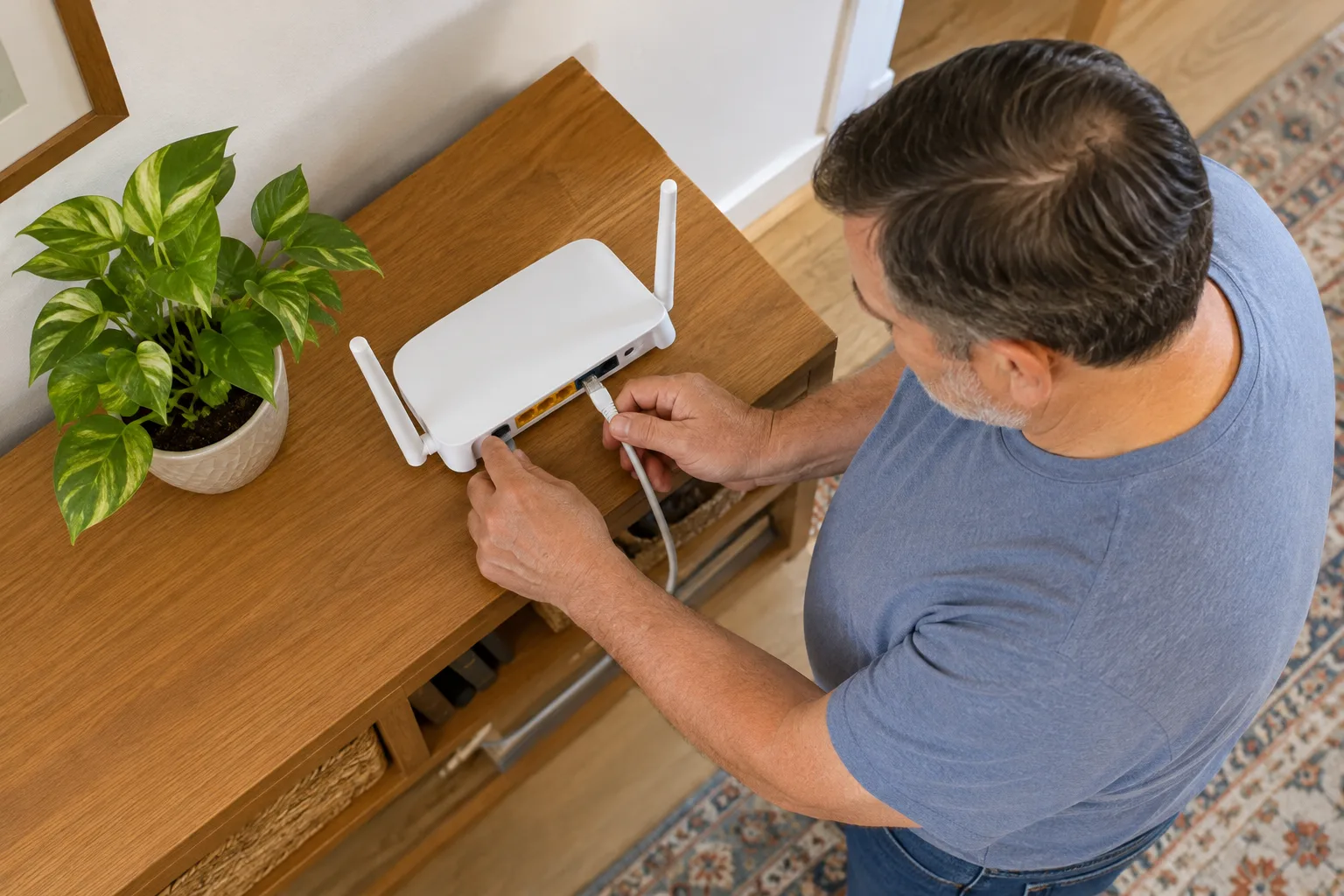
Якщо труднощі залишилися й через кабель, перевірте підключення роутера до інтернету та пристроїв і повторіть вимірювання. Так ви відокремите можливу проблему з’єднання від впливу бездротової мережі.
Як використати результати для перевірки підключення
Зіставте повторні тести завантаження, віддачі й затримки за однакових умов. Якщо різниця проявляється лише через Wi‑Fi, перевіряйте розташування пристрою та бездротове підключення. Якщо вона помітна й через кабель, збережіть результати та опис умов тесту для звернення до провайдера.